Atualizações
Comunicados oficiais da equipe Saara Online para os lojistas do marketplace.
- Bem-vindo(a) à Saara Online
- Saara Online chega ao Instagram e TikTok!
- Novo Design da Home — Conceitos e Layout (mobile)
- Saara Online é agora um App Oficial na loja de apps do Bling
- Ative sua loja em minutos: chega o Código de Ativação
- Saara Stories: vídeos e fotos em destaque no marketplace
- Frete Expresso: Saara Online com entrega em até 3 horas
- Página de produto: campo de quantidade para atacado
- Ideia: videochamada de confirmação antes do envio
- Confirmação por vídeo antes do envio: como funciona e o que muda pra você
- Integração com a VTEX: importar produtos e sincronizar estoque nos dois sentidos
- Integração com a Nuvemshop: conectar loja e sincronizar estoque nos dois sentidos
- Vendedoras: transforme sua equipe de loja em aliada do online
- Configuração fiscal e emissão de Nota Fiscal (NF-e)
- Botão Mágico v4: novidades e manual completo
- Busca no marketplace
- Otimização de Performance, SEO e Open Graph (22/09/2026) — 91 mobile / 98 desktop
- Como cadastrar produtos na sua loja: todas as formas disponíveis
- Reajuste de preço em massa: como atualizar todos os seus preços de uma vez
- Produtos personalizados chegaram ao Saara Online: como criar e vender
- Carrinho abandonado não é venda perdida: a Saara agora corre atrás por você 🛒
Bem-vindo(a) à Saara Online
Seja bem-vindo(a) à Saara Online!
Este projeto nasceu de um sonho: promover a integração cultural com o Polo Saara, um dos maiores e mais tradicionais centros de comércio popular do Brasil, levando toda a força, diversidade e história desse polo para o ambiente digital.
Somos francos com você desde o primeiro dia: estamos construindo essa plataforma sem investimento externo até o momento, com muito trabalho, dedicação e acreditando no potencial de cada lojista que decide fazer parte dessa jornada com a gente. Por isso, a colaboração de vocês é essencial.
Como você pode ajudar
Se encontrar qualquer problema, comportamento estranho ou tiver uma sugestão de melhoria, reporte para a nossa equipe. Estamos de prontidão para resolver, corrigir e aperfeiçoar a ferramenta todos os dias — o seu retorno é o que mais move esse projeto pra frente.
Nosso objetivo
Trabalhar, testar e evoluir constantemente até nos tornarmos um grande marketplace 100% brasileiro, feito por e para o comerciante brasileiro.
Obrigado por fazer parte dessa história com a gente.
Equipe Saara Online
Saara Online chega ao Instagram e TikTok!
Atualização — 01/09/2026
Novidade fresquinha: a Saara Online agora tem presença oficial no Instagram e no TikTok! 🎉
Já garantimos o usuário @saaraonlineoficial nas duas redes:
- Instagram: instagram.com/saaraonlineoficial
- TikTok: tiktok.com/@saaraonlineoficial
Por enquanto os perfis estão sem conteúdo publicado — é o começo de uma novidade bem maior que vem por aí.
E não para por aí: as contas oficiais no YouTube e no Facebook também já estão sendo criadas, pra deixar a Saara Online presente em ainda mais lugares.
O que vem por aí
Em breve vamos começar a publicar conteúdo por lá, e a ideia é ir muito além de posts bonitos. Estamos preparando recursos para conectar ainda mais a Saara Online com essas redes, incluindo:
- Lives direto pelas plataformas
- Ativação do catálogo de produtos dos lojistas dentro do Instagram e do TikTok
- E muito mais novidades a caminho
Já já tem mais atualização por aqui. Segue lá pra não perder nada! 🚀
Novo Design da Home — Conceitos e Layout (mobile)
Data de criação do design: 02/09/2026
Estamos desenhando a nova home do marketplace. Esta página documenta os conceitos visuais e de comportamento definidos até agora, com prints reais do protótipo (todas as telas abaixo são da versão mobile).
Visão geral do mockup
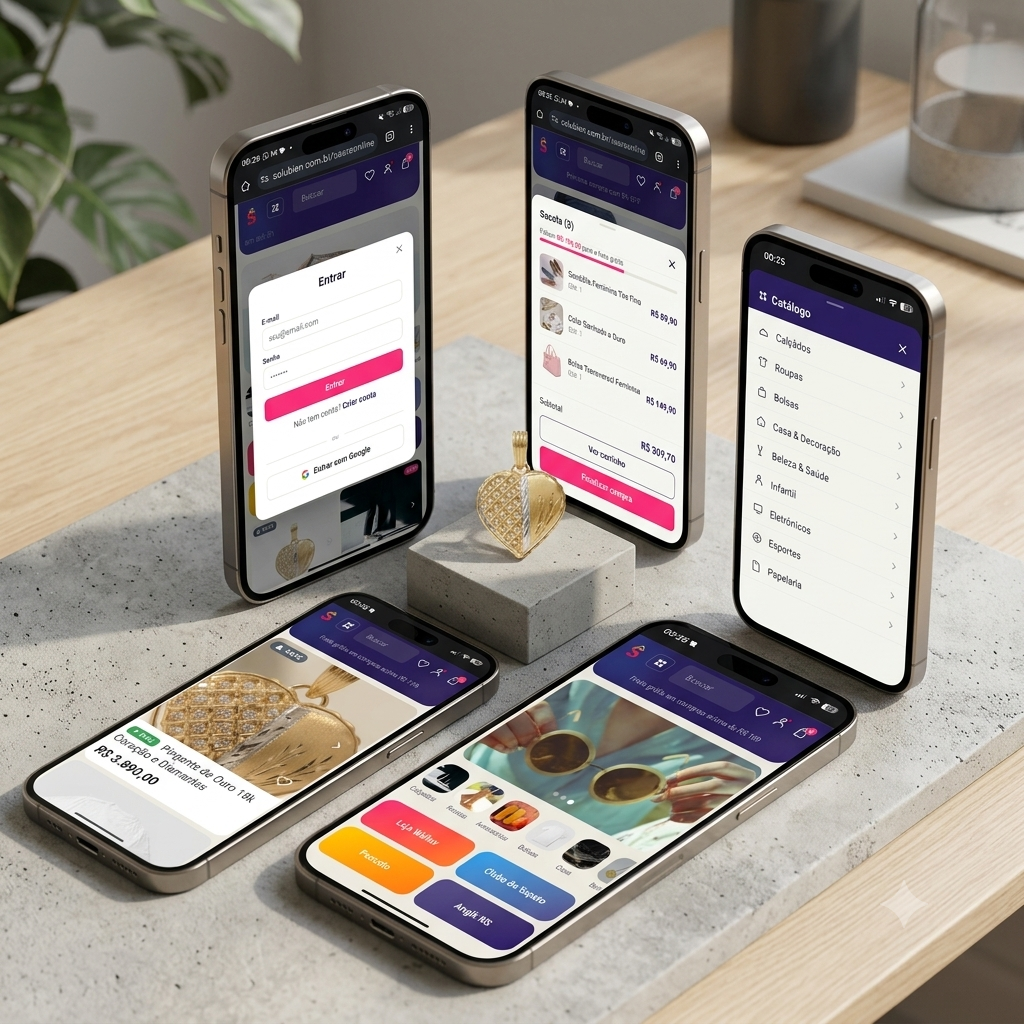
Home — estado inicial
Header roxo com gradiente, busca, ícones de favoritos/usuário/carrinho, frase promocional em carrossel, banner principal com fotos de produto, categorias em carrossel horizontal, lojas patrocinadas e a grade de produtos.
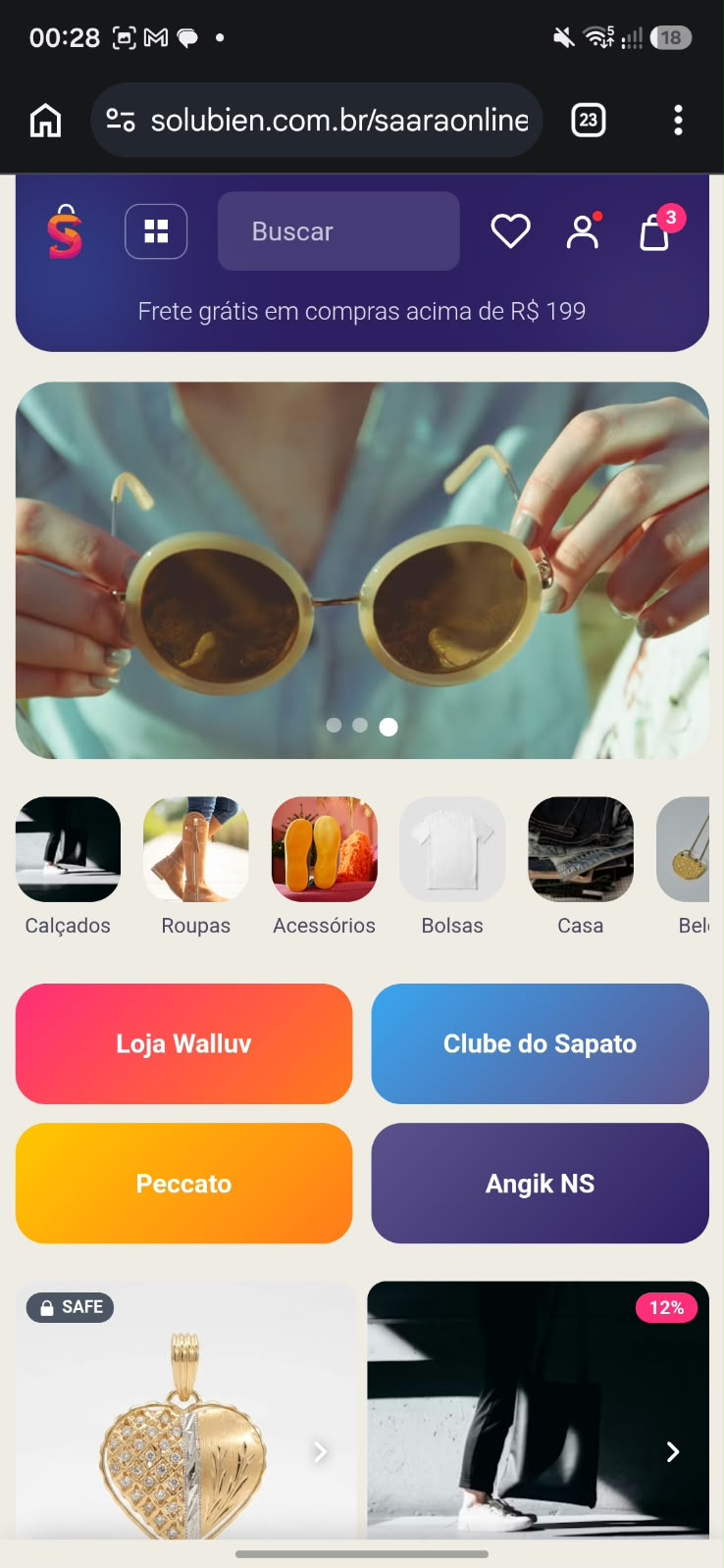
Cards de produto
Cada card pode combinar diferentes selos ("bags") dependendo da situação do produto. Os selos foram desenhados pra não competir entre si — cada um tem uma posição e cor fixas no card, e regras de precedência quando dois se encontram no mesmo produto.
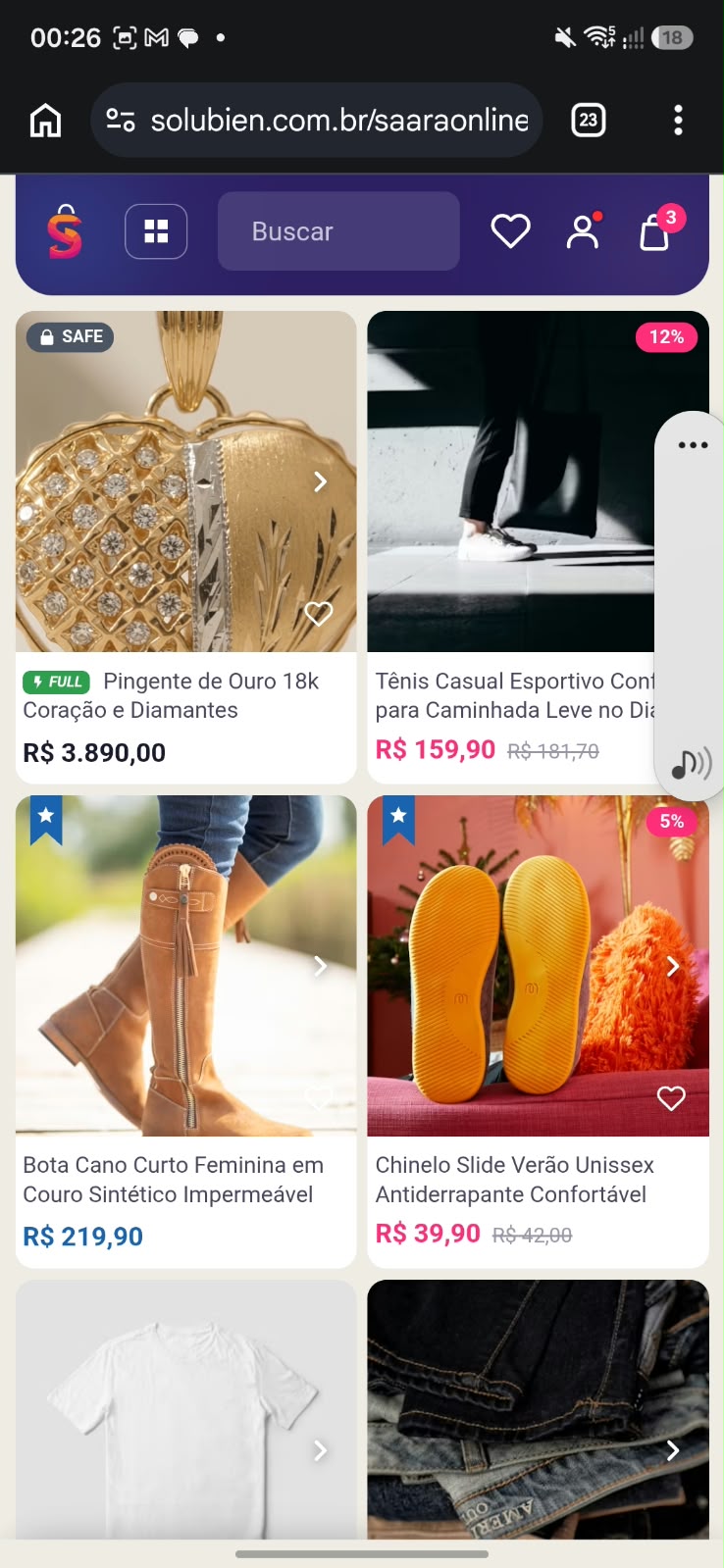
Entrega rápida (FULL)
Selo verde, inline com o nome do produto. Representa entrega rápida/fulfillment.
⚡ FULL
Desconto
Badge rosa arredondado, canto superior direito da imagem, com a porcentagem de desconto. O preço muda de padrão: preço novo em rosa + preço antigo riscado ao lado.
12%
Destaque / Patrocinado
Fita azul vertical colada no canto superior esquerdo da imagem, ponta cortada em formato de "A", só com uma estrela (sem texto). Serve pra dois casos: destaque editorial da própria plataforma (mais vendido, bem avaliado) OU produto patrocinado por um lojista que paga/usa crédito de ads pra aparecer em destaque.
★
Atacado
Pill roxa no canto inferior esquerdo da imagem, com "$$ Atacado". O preço de atacado aparece entre parênteses depois do preço cheio (ex.: R$ 49,90 (R$ 34,90)). Bem a cara do Saara como mercado popular vendendo em volume.
$$ Atacado
Personalize
Pill laranja no canto inferior esquerdo (mesma posição do selo de Atacado — quando o produto é os dois ao mesmo tempo, o selo "Personalize" tem prioridade visual, mas o preço de atacado entre parênteses continua aparecendo).
🎨 Personalize
SAFE (entrega rastreada/segurada)
Pill cinza-chumbo no canto superior esquerdo, pensada pra produtos de valor alto (ex.: acima de R$ 1.000, como joias). Transmite segurança tanto pra quem compra quanto pra quem vende.
🔒 SAFE
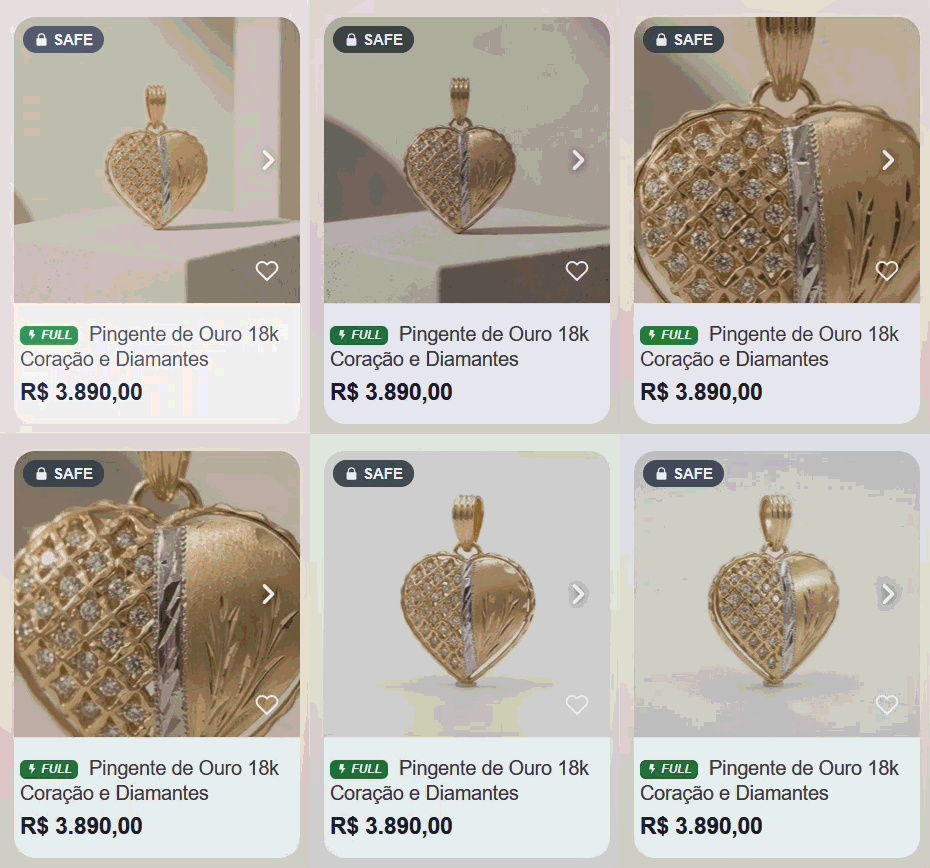
Card com vídeo de catálogo
Produtos de destaque (como joias) podem ter um vídeo do produto girando/detalhando, em loop mudo, no lugar da foto — com máscara quadrada cobrindo a altura toda do card. Passa pra próxima foto ao arrastar ou clicar na seta.
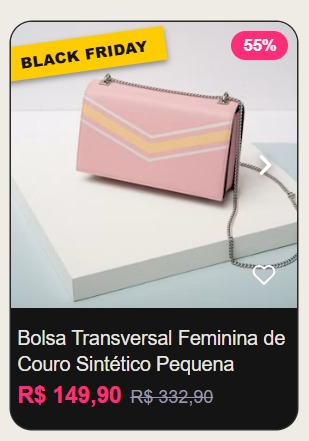
Card temático (Black Friday)
Fundo do card escurecido, fita amarela diagonal "BLACK FRIDAY" e selo de desconto amarelo — pensado como campanha sazonal configurável (não fixo).
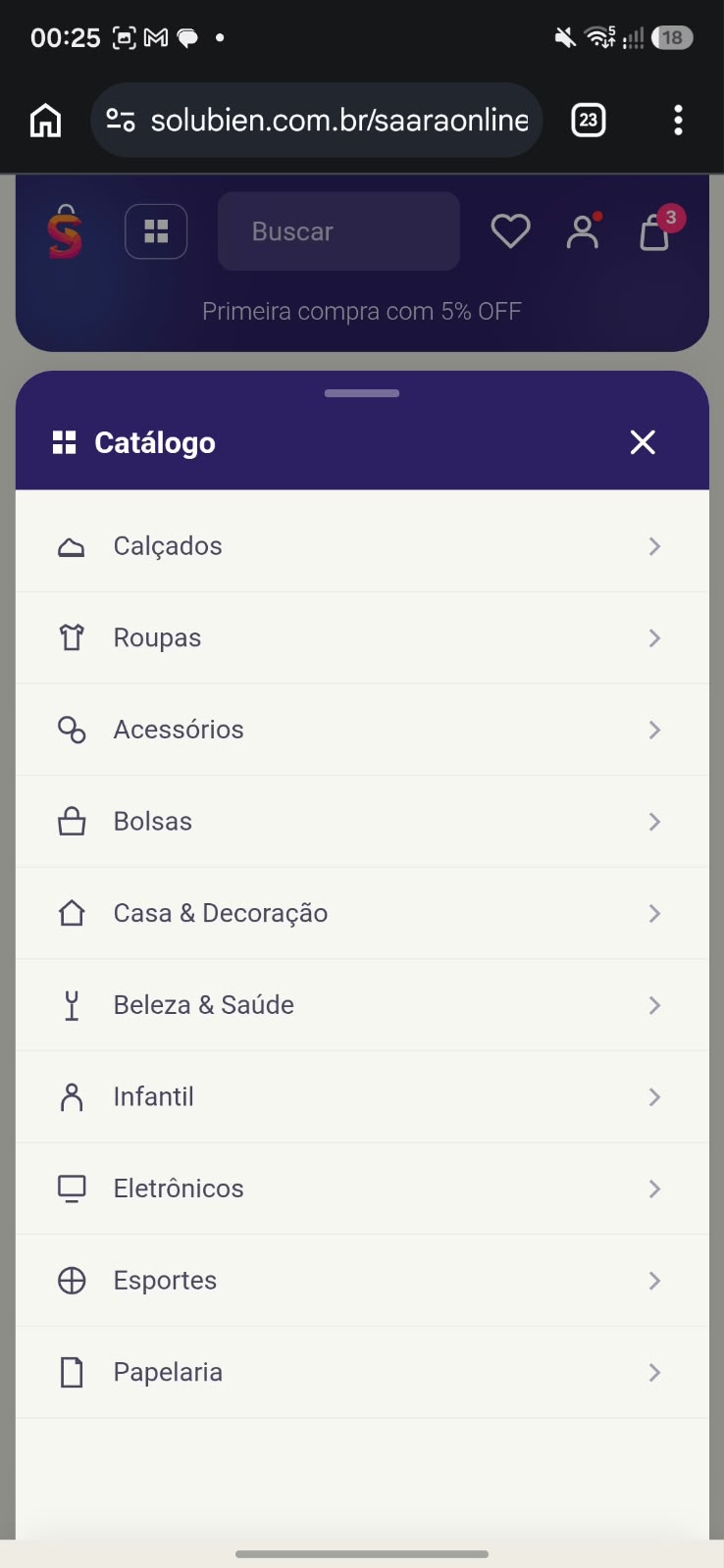
Menu de catálogo
No mobile, o catálogo sobe como uma folha (bottom sheet) de baixo pra cima, com as categorias em acordeão — toca numa categoria e as subcategorias expandem embaixo dela mesma, com animação suave.
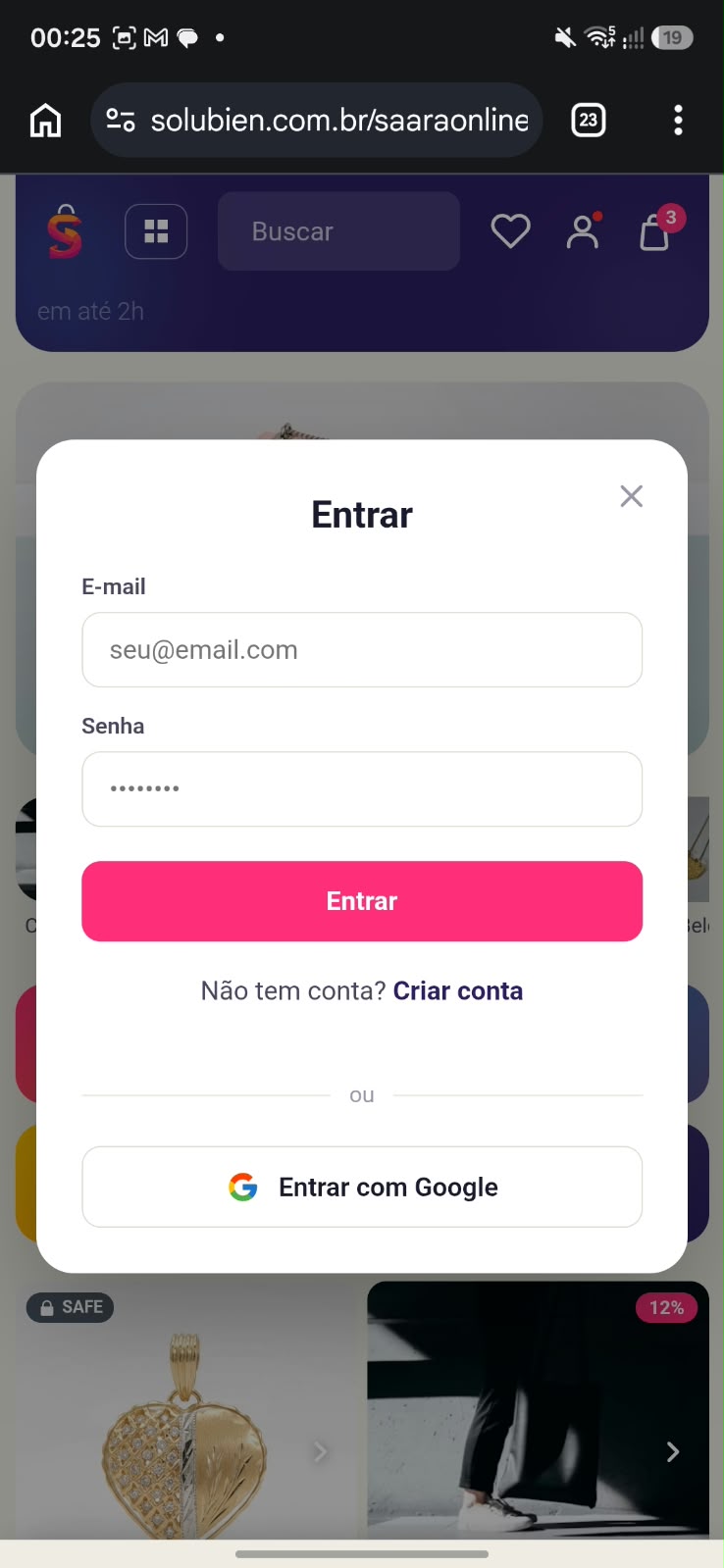
Login
Ao tentar favoritar um produto ou acessar a conta sem estar logado, abre uma lightbox central de login/criação de conta, com opção de entrar com Google.
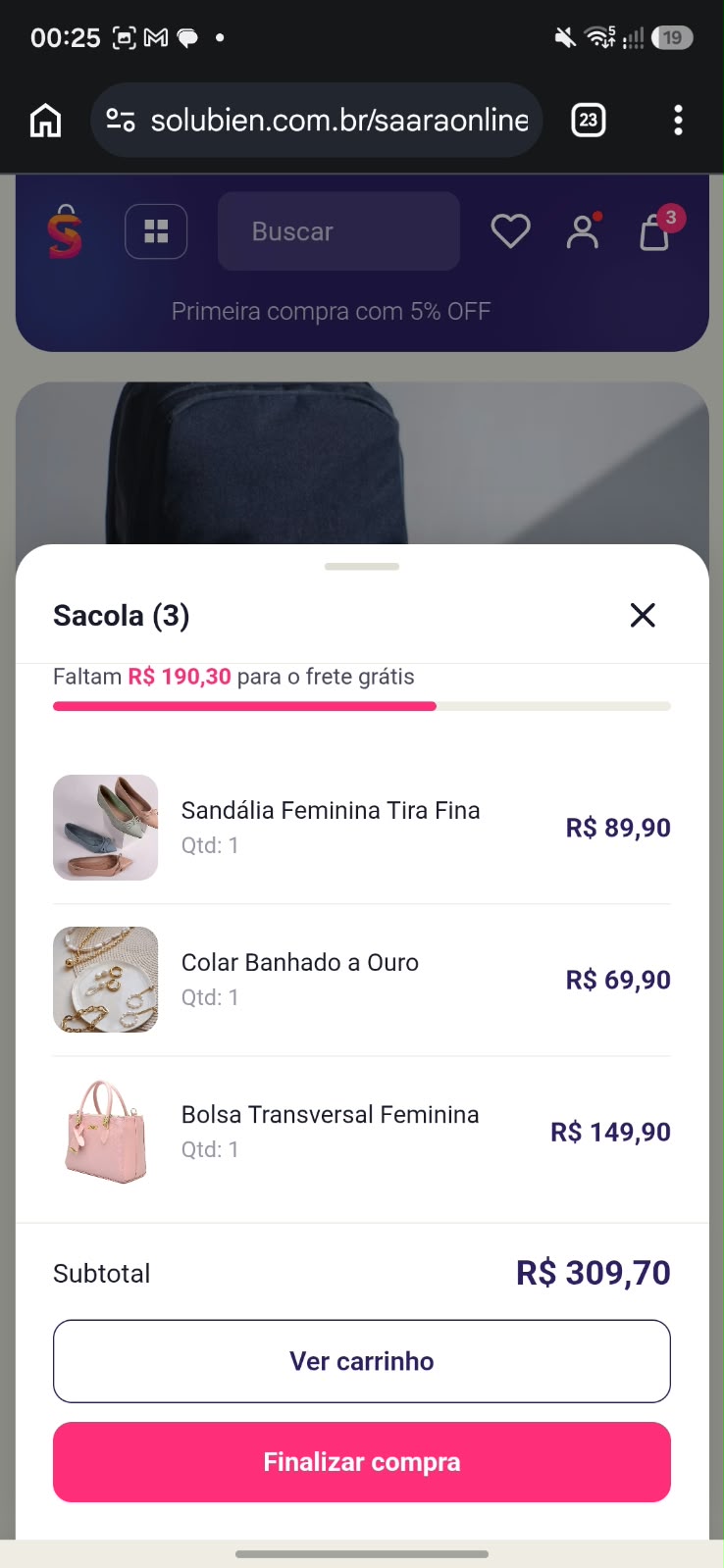
Carrinho
O carrinho também abre como bottom sheet, com uma barra de progresso mostrando quanto falta pro frete grátis, os itens, subtotal e os botões de "Ver carrinho" / "Finalizar compra".
Google PageSpeed Insights
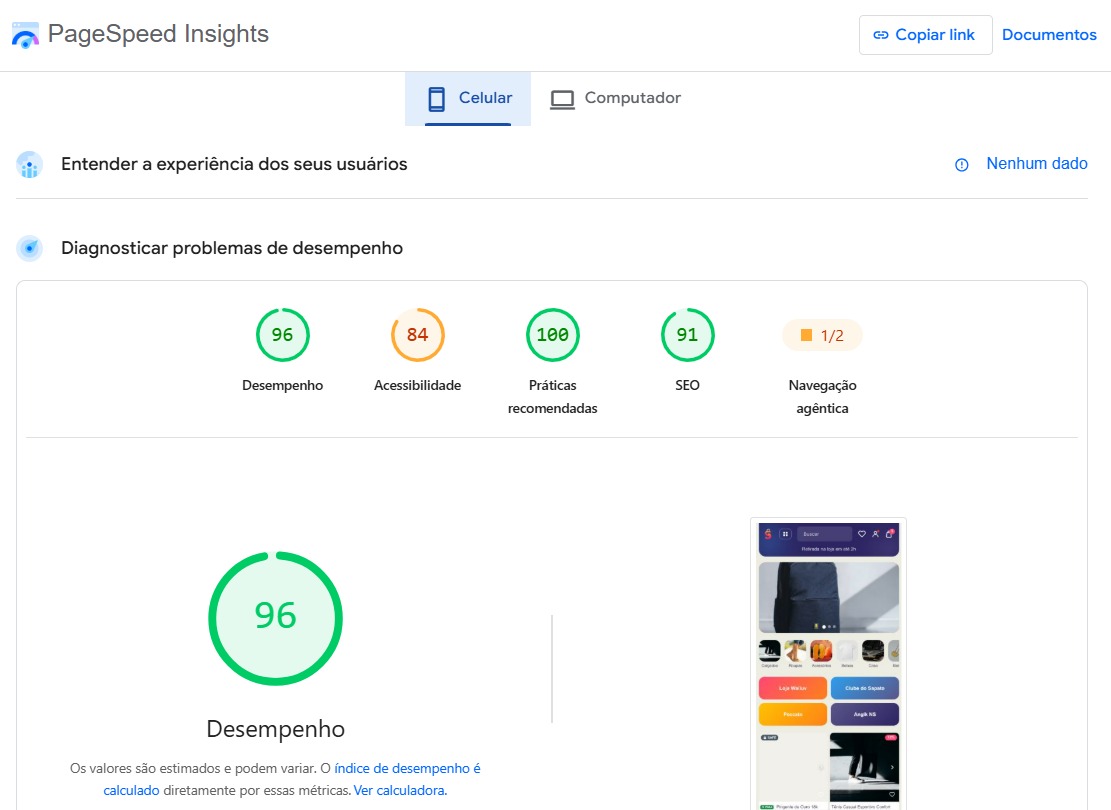
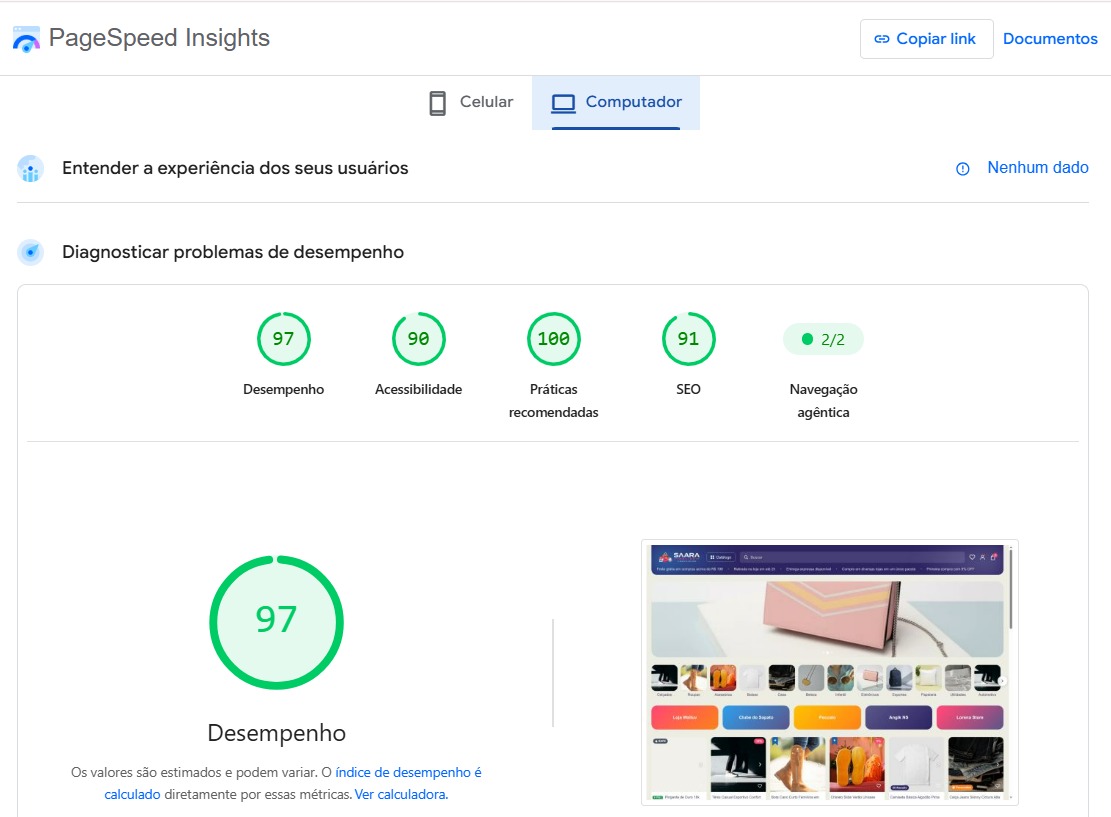
Rodamos o layout no PageSpeed Insights do Google e o resultado veio 96 no mobile e 97 no desktop — com Total Blocking Time de 0ms e Cumulative Layout Shift de 0.001 (praticamente zero travamento e zero pulo de layout).
Próximos passos
As páginas de categoria e de produto ainda não foram desenhadas — em breve.
Saara Online é agora um App Oficial na loja de apps do Bling
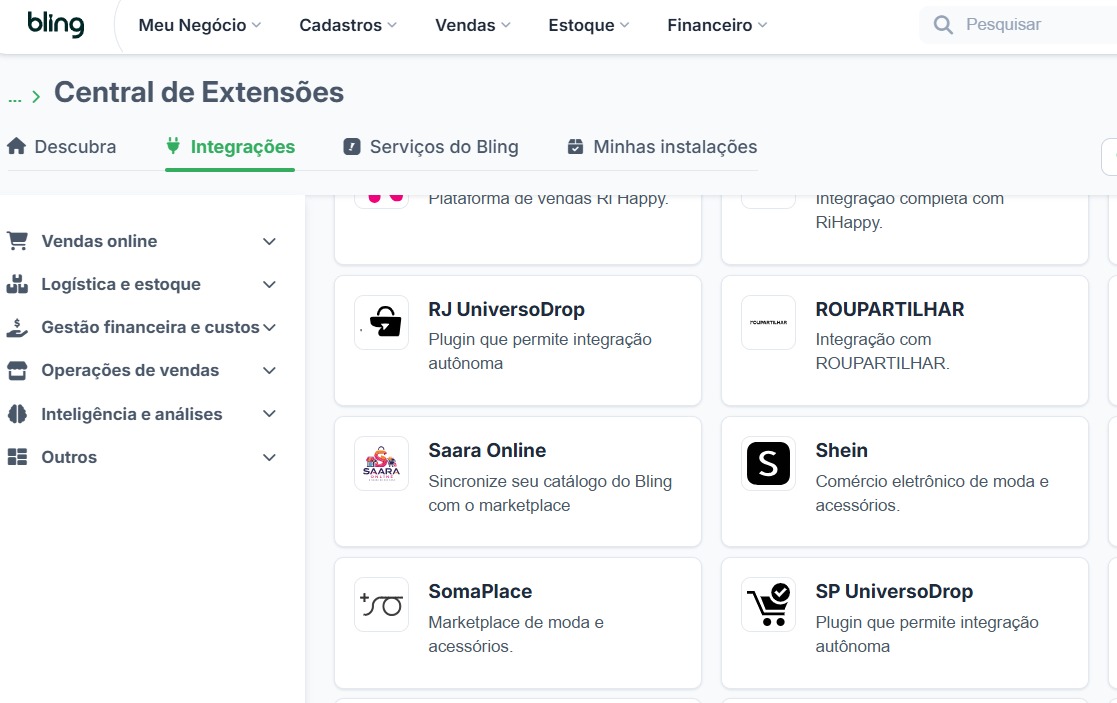
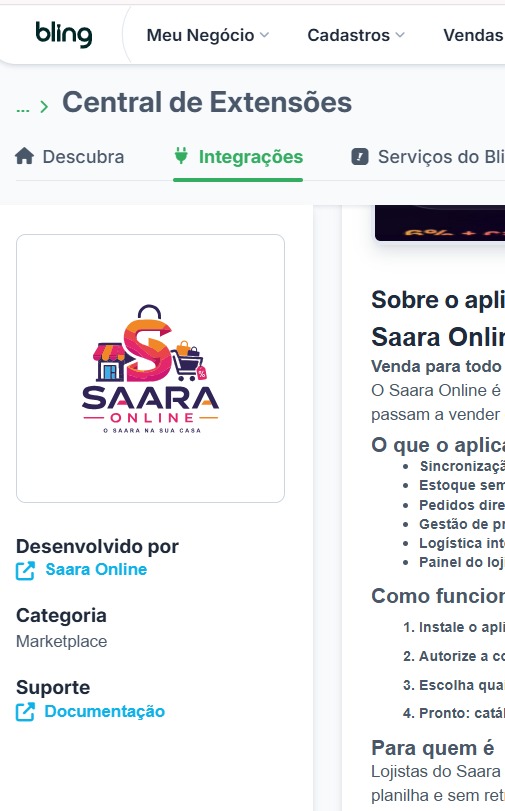
O Saara Online passou a integrar oficialmente a loja de aplicativos do Bling, na categoria Marketplace — ao lado de nomes como Shein, Amazon e Mercado Livre.
O que isso significa?
O Bling é um dos ERPs mais usados por lojistas no Brasil. Estar listado como app oficial na categoria Marketplace significa que qualquer lojista que já usa o Bling para controlar seu estoque, vendas e financeiro pode encontrar o Saara Online diretamente dentro da própria loja de apps do Bling e conectar as duas plataformas.
Por que isso é importante para o lojista
- Reconhecimento oficial do Bling — não é uma integração improvisada, é um app aprovado e listado publicamente.
- Mais visibilidade: lojistas que usam Bling e ainda não conhecem o Saara Online podem nos encontrar por lá.
- Reforça a integração que já existe hoje: cadastro de produto, atualização de estoque/preço, envio de pedido pago com baixa de estoque automática.
Sobre a integração Bling já disponível
A integração com o Bling já está em produção no painel do lojista, com OAuth2, importação de catálogo e sincronização automática de pedidos pagos. Veja os detalhes de uso na aba de integrações do painel do lojista.
Ative sua loja em minutos: chega o Código de Ativação
A Saara Online lança um novo jeito de trazer lojistas para o marketplace: o Código de Ativação. Lojas pré-cadastradas pela nossa equipe comercial — com produtos, fotos e categoria já prontos — passam a existir na vitrine pública do Saara Online antes mesmo do lojista fazer login pela primeira vez. Basta digitar um código no app de cadastro para assumir a loja e começar a vender.
Como funciona
Nossa equipe cadastra lojas e produtos em lote — nome, categoria, fotos, estoque, tudo pronto. Cada loja recebe um código único. O lojista acessa o app de cadastro, digita o código, confirma seus dados de pagamento e recebimento, e pronto: a loja passa a ser dele, com o catálogo já no ar.
Por que isso muda o jogo
- Onboarding relâmpago — o lojista não começa do zero: a loja já nasce com produtos, fotos e identidade visual carregados. O primeiro contato dele com a plataforma já é uma loja funcionando, não um formulário em branco.
- Menos CAC — a equipe comercial cadastra dezenas de lojas de uma vez, sem depender de reuniões individuais de configuração. Cada lojista trazido para o marketplace custa uma fração do que custava antes.
- Menos atrito — sem espera por aprovação manual, sem formulário longo. A loja já está na vitrine; o lojista só precisa confirmar que é dele.
Inteligência que trabalha antes mesmo do lojista chegar
Essa novidade é parte de uma frente maior: usar automação e inteligência aplicada à vitrine para reduzir a distância entre "encontramos um lojista" e "o lojista está vendendo". Quanto menos passos manuais entre esses dois pontos, mais rápido crescemos e mais barato fica trazer cada nova loja para o Saara Online.
Saara Stories: vídeos e fotos em destaque no marketplace
A Saara Online acaba de lançar uma novidade para deixar o marketplace mais vivo e moderno: os Saara Stories — vídeos curtos e fotos em destaque, no mesmo formato que você já conhece do Instagram e do TikTok.
O que é
Um círculo flutuante aparece no canto inferior esquerdo da tela, mostrando em loop o preview do conteúdo mais recente. Ao tocar, ele abre em tela cheia — com barra de progresso, avanço por toque (esquerda/direita) e fechamento com um X, exatamente como um Stories do Instagram.
Onde aparece
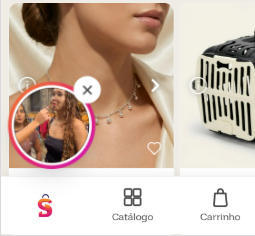
- Home e categorias — todo Story publicado fica em rotação geral por 24 horas, para qualquer visitante ver.
- Vinculado a um produto ou a uma loja — além de aparecer na rotação geral, o Story fica permanentemente disponível na página daquele produto ou daquela loja, até a equipe (ou o próprio lojista, quando o Story for dele) decidir arquivar.
Quando um Story está vinculado a um produto ou a uma loja, ele ainda ganha um botão de atalho ("Ver produto" / "Ver loja") direto na tela cheia — quem estiver assistindo pode ir para a página de compra com um toque, sem precisar sair do clima do vídeo.
Por que isso importa
Foto parada já não é mais suficiente para prender atenção — o comprador de hoje está acostumado a rolar feeds de vídeo o dia inteiro. Com os Saara Stories, uma loja consegue:
- Mostrar o produto em uso, de verdade, em movimento — não só uma foto de catálogo.
- Anunciar promoções, lançamentos e novidades de um jeito rápido e visual.
- Aparecer com mais destaque na home e nas categorias, mesmo sem estar entre os produtos mais vendidos.
- Manter um "mural" permanente de vídeos na própria página da loja ou de um produto específico.
É mais um passo da Saara Online para se aproximar da experiência de compra que o público já está acostumado a usar em redes sociais — só que dentro do próprio marketplace, sem precisar sair da jornada de compra.
Como começou
Por enquanto, os Stories são publicados pela equipe da Saara Online. Mas isso é só o primeiro passo: em breve, o próprio lojista vai poder solicitar o seu Story direto pelo painel — seja enviando um vídeo que já tem pronto, seja pedindo para a nossa equipe produzir. Fique de olho nas próximas atualizações!
Frete Expresso: Saara Online com entrega em até 3 horas
A Saara Online lança o Frete Expresso: entrega local por motoboy, saindo direto do nosso Centro de Distribuição, para quem está em algumas regiões do Rio de Janeiro. Nada de esperar dias — em até poucas horas o pedido chega na porta.
Como funciona
- Disponível apenas para pedidos dentro das faixas de CEP das zonas atendidas (veja a tabela abaixo).
- Pagamento exclusivo via Pix — como a entrega é rápida, o pagamento também precisa ser na hora.
- Sujeito a limite de peso e volume do carrinho por zona — carrinhos muito grandes ou pesados demais continuam usando a entrega normal.
- Despacho feito pela nossa equipe, saindo sempre do Centro de Distribuição.
A opção "Entrega expressa" só aparece no checkout quando o CEP do cliente está dentro de uma das zonas atendidas — do contrário, seguem disponíveis as opções de sempre (retirada em loja ou entrega padrão).
Zonas atendidas e preços
| Região | Preço |
|---|---|
| Centro/Saara/Lapa | R$ 30,00 |
| Tijuca/Grande Tijuca | R$ 40,00 |
| Zona Sul | R$ 50,00 |
| Barra (Bloco 1) | R$ 65,00 |
| Barra 2, Recreio, Jacarepaguá | R$ 75,00 |
Zonas e preços podem ser ajustados pela nossa equipe conforme a demanda de cada região crescer.
Página de produto: campo de quantidade para atacado
A página de produto ganhou um campo de quantidade ao lado do botão "Adicionar ao carrinho" — quem vende no atacado não precisa mais clicar em "Adicionar" várias vezes pra montar um pedido maior. Ao lado do seletor, aparece o preço por unidade que aquela quantidade desbloqueia, quando o produto tem preço por quantidade configurado ("Compre mais e pague menos").
Registro: o layout final da página de produto ainda não está fechado — assim como o da página de categoria. Esses dois ainda vão passar por um redesenho visual completo, ainda pendente.
Ideia: videochamada de confirmação antes do envio
Ideia em estudo — ainda não implementada. Registrando aqui com detalhe pra acompanhar a evolução e servir de base pra conversa com investidor.
O maior trunfo do Saara físico nunca foi só preço — é o atendimento de perto: a vendedora que tira a dúvida na hora, mostra a peça de outro ângulo, dá aquela confiança de "pode confiar, é bom mesmo". A ideia do Video Call de Conferência é trazer esse diferencial pro digital, mas não como uma consultoria antes de comprar — como uma confirmação ao vivo depois do pedido feito, antes de qualquer coisa ser enviada.
Como funciona, de verdade
- O serviço é contratado por produto, não pelo pedido inteiro — no carrinho, o cliente escolhe QUAIS produtos quer confirmar por vídeo antes do envio. Pode comprar 5 itens e pedir call pra ver só 1, ou comprar 4 e confirmar 2 — cada produto selecionado soma R$ 3,00 na taxa. No mesmo passo do checkout, ele já escolhe o horário dentro da próxima janela disponível (dias de semana das 11h às 17h, ou sábado das 10h às 11h) — tudo de uma vez, sem precisar voltar depois pra agendar.
- No horário marcado, um dos nossos operadores de campo atende a videochamada de 7 minutos com o cliente, antes do produto ser despachado — mostrando a peça de verdade, tirando qualquer dúvida de última hora.
- Se o cliente não gostar do que viu na call, o pedido é cancelado ali mesmo, antes de sair pra entrega — só a taxa de R$ 3,00 da videochamada não é devolvida (o serviço em si foi prestado).
Ou seja: é uma trava de segurança entre a compra e o envio, não uma etapa antes da compra. O cliente compra, confirma ao vivo, e só então o produto sai do CD.
Por que essa ideia tem potencial
- Evita compra errada virar logística reversa — esse é o ganho mais concreto: hoje, um cliente que se arrepende só descobre isso depois que o produto já saiu, virou frete de ida perdido, devolução, frete de volta, reembolso. Com a call antes do envio, o arrependimento é resolvido sem nenhum produto sair do CD — zero custo de logística reversa nesses casos.
- Recupera o maior diferencial do Saara físico — nenhum marketplace genérico (Shopee, Mercado Livre, AliExpress) oferece esse tipo de confirmação humana e pessoal antes do envio. É cultural, é a identidade real do Saara.
- Taxa não-reembolsável cobre o custo do atendimento mesmo quando o pedido cai — a call tem custo (tempo do operador) independente do resultado; cobrar os R$ 3,00 de qualquer forma protege a operação de ser usada como "prova antes de desistir" de graça.
- Nova fonte de receita recorrente e escalável — mesmo pequena por chamada, é margem quase pura e cresce com o volume de pedidos que optam pelo serviço.
- Gera dado valioso sobre por que pedidos são cancelados — cada call é um motivo real de "por pouco não comprou" ou "cancelou por isso", insight direto pra melhorar foto, descrição e catálogo.
- "Não gostei" vira chance de troca na hora, não cancelamento garantido — se o cliente não curtir o produto na call, o operador pode mostrar outro produto da mesma loja pra substituir ou sugerir, ali mesmo, ao vivo. Em vez de perder a venda, ainda dá pra fechar uma conversão diferente — e reforça a fidelização com aquele cliente, que sai da experiência sentindo que foi bem atendido mesmo quando o primeiro produto não serviu.
- Abre uma janela de upsell num momento de confiança alta — o cliente já comprou, está numa call ao vivo com uma pessoa de verdade: é o melhor momento possível pra sugerir um complemento ("esse brinco combina com o anel que você levou", "temos essa peça que vai bem com esse tecido"). A taxa de R$ 3,00 cobre o custo da call; o ganho real pode vir do ticket médio maior por venda adicional, não só da taxa em si.
- Diferencial de imprensa/marketing institucional — "o primeiro marketplace popular do Brasil que confirma seu pedido ao vivo antes de enviar" é uma manchete por si só, reforça a narrativa de inovação da Saara Online pra investidor e pra imprensa.
Casos de uso onde funciona melhor
- Joias e semijoias — confirmar brilho, cor e caimento reais antes do envio, especialmente em peças de maior valor (aliança, presente de noivado).
- Presentes — quem está comprando pra outra pessoa quer a certeza final de "é isso mesmo" antes do produto sair.
- Roupas de festa e tecidos — cor, textura e caimento variam muito de foto pra realidade; a call resolve isso antes do envio, não depois.
- Compras de maior ticket em geral — quanto maior o valor, maior o custo de uma logística reversa evitada.
Sugestões de marketing e comunicação pro consumidor final
- Nome de campanha — algo que comunique segurança e cuidado: "Confirma Comigo", "Saara Confirma", "Compra Sem Susto", ou "Antes de Enviar, a Gente Mostra".
- Selo no checkout, junto da opção do serviço — "Quer confirmar por vídeo antes de a gente enviar? Só R$ 3,00" — deixando claro que é uma segurança extra, não uma burocracia.
- Comunicação da regra de cancelamento — ser transparente desde o checkout: "Se não gostar na videochamada, seu pedido é cancelado sem custo do produto — só a taxa da chamada não é devolvida." Transparência aqui gera confiança, não desconfiança.
- Prova social — com autorização do cliente, depoimentos de quem usou o serviço e evitou um arrependimento, usados em redes sociais e na própria home.
- Isca de lançamento — primeiras semanas com a taxa zerada ("primeira confirmação por nossa conta") pra gerar volume e depoimentos antes de cobrar os R$ 3,00 de verdade.
- Ângulo institucional pro investidor — métrica direta e mensurável: nº de calls, % de pedidos confirmados vs. cancelados na call, economia real de frete de ida+volta evitada, e ticket médio adicional gerado por upsell durante a chamada.
Como funcionaria (mecânica de agendamento)
- Horários disponíveis: dias de semana das 11h às 17h, sábado das 10h às 11h, em blocos de 7 minutos.
- Quem atende é um dos nossos operadores de campo — a mesma equipe que já atua presencialmente pra Saara Online, com login e identidade já existentes no sistema.
- Como temos vários operadores de campo, dá pra atender múltiplas chamadas ao mesmo tempo no mesmo horário, até o limite de operadores disponíveis naquele momento — o sistema só fecha aquele horário quando todas as vagas estiverem ocupadas, sem risco de dois clientes disputarem a mesma vaga nem de virar gargalo de atendimento.
A base técnica de agendamento com capacidade configurável (vagas simultâneas por horário, reserva sem risco de dupla marcação) já está desenhada e pronta pra ser implementada quando for priorizada.
Ponto a decidir mais pra frente: vale considerar comissionar o operador de campo por vendas adicionais fechadas durante a call — alinha o incentivo pra ele tratar a chamada como uma oportunidade real de venda, não só um script de confirmação.
Confirmação por vídeo antes do envio: como funciona e o que muda pra você
Chegou uma novidade pensada pra reduzir um dos maiores custos escondidos de quem vende online: a devolução. A partir de agora, o cliente pode pedir uma confirmação por vídeo antes do pedido sair do nosso Centro de Distribuição — e isso é bom pra você, lojista, mesmo sem precisar fazer nada de diferente no seu dia a dia.
Como funciona, resumidamente
No checkout, o cliente pode escolher confirmar por vídeo um ou mais produtos do pedido antes do envio (pagando uma taxa própria, que não sai do seu bolso). No horário marcado, um operador da nossa equipe faz uma call rápida de 7 minutos e mostra o produto de verdade. Se o cliente aprovar, o pedido segue pro despacho normalmente — nada muda pra você.
E se o cliente não gostar?
Aqui está o ganho real pra sua loja. Se o cliente reprovar um produto na call:
- Só aquele produto é cancelado — se o pedido tiver outros itens seus (ou de outras lojas), eles seguem intactos, sem qualquer interferência.
- O cliente é reembolsado só pelo valor daquele produto.
- O produto nunca sai da prateleira — como ele ainda está no CD, não existe frete de ida perdido, não existe caminho de volta, não existe correspondência de devolução pra você acompanhar. O item simplesmente volta a ficar disponível pra venda, sem nenhum desgaste físico ou custo de logística reversa.
Ou seja: em vez de uma venda que provavelmente ia ser devolvida de qualquer jeito — depois de pago o frete, depois de gerado o transtorno de uma reversa — ela é interrompida antes de sair, sem custo nenhum de logística pra você.
E as vendas aprovadas?
Seguem 100% normais. A confirmação por vídeo não muda nada na sua comissão, no seu prazo de repasse ou no jeito como o pedido chega até você no painel — só existe uma etapa a mais de confiança entre o cliente e o produto, antes do envio.
Por que isso é bom pra sua loja
- Menos devolução física — o cancelamento acontece dentro do CD, nunca depois que o produto já saiu.
- Zero custo de logística reversa nas vendas que não fechariam de qualquer forma.
- Cliente mais seguro pra comprar — sabendo que pode confirmar visualmente antes do envio, ele compra com mais confiança, o que tende a gerar mais pedidos pra sua loja no total.
Não precisa configurar nada, ativar nada ou mudar seu processo de embalagem — a funcionalidade já está ativa pra todas as lojas.
Integração com a VTEX: importar produtos e sincronizar estoque nos dois sentidos
A tela Configurações > Integrações do painel do lojista agora também conecta direto com a VTEX — traz seus produtos pro marketplace e mantém o estoque sincronizado nos dois sentidos, automaticamente.
Essa integração é diferente das outras (Tiny, Bling): a VTEX não é só um sistema de back-office, é a sua própria loja virtual. Por isso, o estoque precisa andar nos dois sentidos — se vende na VTEX, o marketplace fica sabendo e atualiza; se vende aqui, a VTEX fica sabendo e atualiza também. Assim você nunca vende o mesmo item duas vezes em canais diferentes.
Conectando
Clique em "Conectar" no card da VTEX e preencha:
| Nome da conta VTEX | É o nome que aparece no endereço da sua loja, ex.: se seu admin é minhaempresa.vtexcommercestable.com.br, o nome da conta é minhaempresa. |
| App Key e App Token | Geradas no painel da VTEX em Conta → Configurações da Conta → Chaves de Aplicação. Só um usuário com perfil Super Admin consegue gerar essa chave. Ao criar, dê preferência a conceder só as permissões de Logística, Catálogo e Pedidos — nunca peça mais do que isso. |
Diferente do Tiny e do Bling, aqui não tem passo manual de webhook — ao conectar, o sistema já valida as chaves, descobre automaticamente o depósito (warehouse) da sua conta e configura a notificação de pedidos na própria VTEX por trás dos panos. Está tudo pronto assim que a conexão é confirmada.
Como funciona a sincronização de estoque
- Vendeu na VTEX (sua loja): o marketplace fica sabendo pelo aviso automático da própria VTEX e desconta a quantidade vendida do estoque daquele produto aqui.
- Vendeu aqui no marketplace: a mesma quantidade é descontada do estoque do produto na sua conta VTEX.
- Pedido cancelado em qualquer um dos dois lados (inclusive pela Confirmação por Vídeo, quando o cliente reprova um produto antes do envio): a quantidade volta a ficar disponível dos dois lados também — nunca fica "perdida" achando que já foi vendida.
Tudo isso acontece sozinho, sem precisar reimportar nada — só precisa ter conectado uma vez.
Importando produtos
Com a conexão feita, clique em "Ver produtos para importar". O preview mostra os produtos da sua conta VTEX, 50 por página, com:
- Filtrar por categoria — pelas categorias que vieram nos próprios produtos carregados.
- Estoque acima de — esconde produtos com estoque baixo/zerado.
- Filtrar por SKU — busca por código do produto ou de uma variação específica.
Selecionando o que importar
Cada linha é um produto. Produtos com mais de uma variação (SKU) na VTEX aparecem com os filhos logo abaixo, cada um com sua própria caixinha — dá pra desmarcar uma variação específica sem tirar o produto inteiro. Marcar o "pai" marca todas de uma vez.
Produtos já importados antes aparecem com a etiqueta "importado" — selecioná-los de novo atualiza o produto existente em vez de duplicar.
Categoria sem mapeamento
Se a categoria de um produto na VTEX ainda não tem correspondente no marketplace, aparece um seletor na própria linha pra escolher a categoria certa. Dá pra fazer produto por produto, ou usar o bloco "Mapear categoria em massa" no topo do preview: escolha a categoria da VTEX de um lado e a do marketplace do outro, e clique em "Aplicar a todos dessa categoria".
Produtos incompletos (vão como rascunho)
Quando um produto já tem peso, altura, comprimento, largura, descrição e foto cadastrados na VTEX, aparece a chave "Importar como ativo/rascunho" — você escolhe se ele já entra publicado. Faltando qualquer um desses dados, o produto sempre entra como rascunho, com etiquetas laranjas mostrando o que falta — é o mesmo cuidado que já existe pro Tiny e pro Bling, porque sem peso e dimensão certos o frete não fecha corretamente depois.
Sobre variações: a VTEX guarda o nome de cada variação (ex.: "Azul - P") de um jeito que ainda não conseguimos separar automaticamente em "Cor" e "Tamanho" com certeza — por enquanto, cada variação entra com o nome completo da VTEX como opção única. Funciona bem, só não tem o seletor bonitinho separado por cor/tamanho ainda; é uma melhoria que pode vir depois.
Confirmando a importação
Marque os produtos desejados e clique em "Confirmar importação". Ao final, o sistema informa quantos foram importados (novos) e quantos foram atualizados.
Desconectando
Clique em "Desconectar" no topo do card pra parar a sincronização. Isso não apaga os produtos já importados, só encerra a conexão.
Integração com a Nuvemshop: conectar loja e sincronizar estoque nos dois sentidos
A tela Configurações > Integrações do painel do lojista agora também conecta com a Nuvemshop — traz seus produtos pro marketplace e mantém o estoque sincronizado nos dois sentidos, automaticamente, do mesmo jeito que já funciona com a VTEX.
Se você vende pela sua própria loja Nuvemshop e também pela Saara Online, o estoque de cada produto fica sempre certo nos dois lugares — vendeu na Nuvemshop, desconta aqui; vendeu aqui, desconta lá; cancelou em qualquer um dos dois, volta a ficar disponível nos dois. Nunca vende o mesmo item duas vezes.
Conectando
Clique em "Conectar com a Nuvemshop". Você será redirecionado pra própria Nuvemshop, onde autoriza o aplicativo Saara Online a acessar sua loja — depois de autorizar, você volta automaticamente pro painel do lojista, já conectado. Não precisa copiar token nem configurar nada manualmente: a autorização, o acesso e a notificação de pedidos já são configurados sozinhos nesse passo.
Como funciona a sincronização de estoque
- Vendeu na Nuvemshop (sua loja): o marketplace é avisado automaticamente e desconta a quantidade vendida do estoque daquele produto aqui.
- Vendeu aqui no marketplace: a mesma quantidade é descontada do estoque do produto na sua conta Nuvemshop.
- Pedido cancelado em qualquer um dos dois lados (inclusive pela Confirmação por Vídeo, quando o cliente reprova um produto antes do envio): a quantidade volta a ficar disponível dos dois lados também.
Tudo isso acontece sozinho, sem precisar reimportar nada — só precisa ter conectado uma vez.
Importando produtos
Com a conexão feita, clique em "Ver produtos para importar". O preview mostra os produtos da sua loja Nuvemshop, 50 por página, com:
- Filtrar por categoria — pelas categorias que vieram nos próprios produtos carregados.
- Estoque acima de — esconde produtos com estoque baixo/zerado.
- Filtrar por SKU — busca por código do produto ou de uma variação específica.
Selecionando o que importar
Cada linha é um produto. Produtos com mais de uma variação aparecem com os filhos logo abaixo, cada um com sua própria caixinha — dá pra desmarcar uma variação específica sem tirar o produto inteiro. Marcar o "pai" marca todas de uma vez.
Produtos já importados antes aparecem com a etiqueta "importado" — selecioná-los de novo atualiza o produto existente em vez de duplicar.
Categoria sem mapeamento
Se a categoria de um produto na Nuvemshop ainda não tem correspondente no marketplace, aparece um seletor na própria linha pra escolher a categoria certa. Dá pra fazer produto por produto, ou usar o bloco "Mapear categoria em massa" no topo do preview.
Produtos incompletos (vão como rascunho)
Quando um produto já tem peso, altura, comprimento, largura, descrição e foto cadastrados na Nuvemshop, aparece a chave "Importar como ativo/rascunho". Faltando qualquer um desses dados, o produto sempre entra como rascunho, com etiquetas laranjas mostrando o que falta — mesmo cuidado que já existe pro Tiny, Bling e VTEX, porque sem peso e dimensão certos o frete não fecha corretamente depois.
Sobre variações: assim como na VTEX, a Nuvemshop guarda o nome de cada variação de um jeito que ainda não conseguimos separar automaticamente em "Cor" e "Tamanho" com certeza — por enquanto, cada variação entra com o nome completo da Nuvemshop como opção única.
Confirmando a importação
Marque os produtos desejados e clique em "Confirmar importação". Ao final, o sistema informa quantos foram importados (novos) e quantos foram atualizados.
Desconectando
Clique em "Desconectar" no topo do card pra parar a sincronização. Isso não apaga os produtos já importados, só encerra a conexão.
Sobre o aplicativo
A integração usa o aplicativo oficial Saara Online, cadastrado no painel de parceiros da Nuvemshop (AppID 41933) — é o mesmo tipo de autorização que qualquer outro app da loja de aplicativos da Nuvemshop usa, só que feito sob medida pra puxar catálogo e manter estoque em dia com o marketplace.
Documentação oficial da API usada nessa integração: tiendanube.github.io/api-documentation.
Vendedoras: transforme sua equipe de loja em aliada do online
Sua vendedora de loja passa o dia inteiro atendendo, conhecendo o gosto de cada cliente, criando aquele vínculo que só o balcão tem. E o online? Pra muita vendedora, ele parece um concorrente — "por que vou me esforçar se o cliente compra pelo site e eu não vejo nada disso?" A partir de agora, a resposta é simples: porque agora ela também ganha com isso.
O módulo Vendedoras dá a cada uma das suas vendedoras um código só dela. Toda venda feita pelo site usando esse código conta pra ela — e você acerta o valor com ela do seu jeito, por fora da plataforma. Na prática, você transforma quem trabalha no balcão em gente que também quer que o site venda mais.
Por que isso vale a pena pra sua loja
Quando sua vendedora tem um motivo real pra divulgar o site — pro WhatsApp da cliente, pro Instagram, de boca em boca no bairro — ela vira uma propaganda que você não paga por anúncio nenhum. E o cliente que já confia nela agora tem um caminho fácil de comprar de novo, mesmo sem ir até a loja. Todo mundo sai ganhando: a vendedora vê o esforço dela valer alguma coisa, o cliente compra com quem já confia, e sua loja vende mais nos dois canais ao mesmo tempo.
Como funciona, resumindo
- Você cadastra cada vendedora com um nome e um
código (por exemplo,
MARIA10). - Você decide se esse código também dá desconto pro cliente ou se ele só serve pra contar a venda pra ela — os dois formatos são válidos, a escolha é sua.
- O cliente usa o código (digitando no carrinho ou escaneando o QR Code) na hora de comprar.
- Assim que o pedido é pago de verdade, ele aparece automaticamente no relatório daquela vendedora.
- Você confere o relatório e acerta com ela o valor combinado — em dinheiro, Pix, do jeito que vocês já se entendem hoje. A plataforma só mostra pra você quanto foi vendido; o acerto é sempre por sua conta.
Passo a passo: cadastrando sua primeira vendedora
O QR Code e o link: como colocar na mão da vendedora
Cada vendedora tem um QR Code próprio, pronto pra baixar direto da lista do painel. Você pode:
- Imprimir e deixar num cartãozinho, crachá ou display no balcão dela.
- Enviar pelo WhatsApp pra ela mandar pras próprias clientes.
- Copiar o link (o mesmo QR Code aponta pra ele) e colocar na bio do Instagram ou de outra rede social dela — assim toda cliente que já segue a vendedora encontra o link fixo, sem precisar nem pedir. Também dá pra mandar esse link direto numa conversa, do mesmo jeito que o QR Code.
- Ou simplesmente falar o código de viva voz — o cliente pode escanear o QR Code, clicar no link ou digitar o código manualmente na hora de comprar, o que for mais fácil pra ele.
Quanto mais fácil for pra vendedora divulgar esse código, mais ela vai usar — vale incentivar ela a criar o hábito de sempre mencionar no atendimento: "se for comprar online depois, usa meu código aqui que conta pra mim".
Se o código der desconto: o que muda no carrinho
Quando o cliente usa um código que dá desconto, esse desconto sai só dos produtos da sua loja dentro do carrinho — nunca do frete. Se o cliente também estiver comprando de outra loja no mesmo pedido, o desconto da sua vendedora não afeta em nada os produtos daquela outra loja, e vice-versa. Cada lojista cuida só do seu próprio pedaço do carrinho.
Se o cliente estiver comprando de mais de uma loja ao mesmo tempo e cada uma tiver uma vendedora diferente, ele pode usar os dois códigos juntos, separados por vírgula — cada código conta só pra vendedora e pra loja certa.
Acompanhando as vendas: o relatório da vendedora
Dentro de Vendedoras, você encontra um relatório com todas as vendas atribuídas a cada uma — mas atenção: só entram nesse relatório os pedidos que já foram efetivamente pagos. Pedido pendente, cancelado ou com pagamento que não foi confirmado não conta pra ninguém.
Em cada linha do relatório você vê a data, o pedido, o valor total da venda e uma estimativa do valor líquido que sobrou pra você depois da comissão da plataforma — esse número é só uma referência pra te ajudar a calcular quanto faz sentido repassar pra vendedora, o cálculo final de quanto vai pra ela é sempre seu.
Você pode filtrar por vendedora e por período, e depois de acertar os valores com ela, é só marcar aquelas vendas como "já acertado" — assim, da próxima vez que você abrir o relatório, fica fácil ver só o que ainda está pendente de pagar pra ela.
Ativando e desativando uma vendedora
Se uma vendedora sair da loja ou você quiser pausar o código dela por qualquer motivo, basta desativá-la na lista. Uma vendedora desativada tem o código bloqueado na hora — nenhum desconto associado a ela continua valendo, e nenhuma venda nova é contada no nome dela. Reativar é igualmente simples, a qualquer momento.
Perguntas rápidas
- Posso ter quantas vendedoras eu quiser? Sim, cadastre quantas fizer sentido pra sua equipe.
- Posso mudar de ideia sobre o desconto depois? O desconto é definido na hora do cadastro. Se precisar mudar, é só desativar o código atual e cadastrar um novo com a configuração que você quiser.
- E se duas vendedoras de lojas diferentes quiserem o mesmo código? Não dá — o código é único em todo o marketplace, então a segunda loja vai precisar escolher outro. Isso evita qualquer confusão na hora de identificar de qual loja é o código.
- Vocês fazem o pagamento pra vendedora? Não — a plataforma só rastreia e mostra o relatório. O combinado financeiro com a vendedora é sempre entre você e ela.
No fim das contas, essa é uma ferramenta pra transformar quem já trabalha todo dia pela sua loja em alguém que também torce — e trabalha — pelo crescimento do seu site. Vale a pena apresentar o módulo pra sua equipe e explicar com calma como funciona: quanto mais elas entenderem que saem ganhando, mais vontade vão ter de usar.
Configuração fiscal e emissão de Nota Fiscal (NF-e)
A Saara Online está estruturando o suporte fiscal completo da plataforma: cada produto agora carrega os dados que a nota fiscal exige, e cada loja pode configurar sua própria emissão de NF-e — pelo sistema da Saara Online ou pelo sistema que você já usa hoje.
1. Novos campos fiscais dos produtos
Todo produto agora pode (e deve, antes de vender de verdade com nota fiscal) ter estes 4 campos preenchidos, por variante:
| Campo | O que é | Quem preenche |
|---|---|---|
| NCM | Código de 8 dígitos que classifica a mercadoria (Nomenclatura Comum do Mercosul) — obrigatório em qualquer nota fiscal de produto. | Você (ou herdado do seu ERP/IA — veja abaixo) |
| CEST | Código Especificador da Substituição Tributária — só se aplica a produtos sujeitos a Substituição Tributária de ICMS. Se não for o seu caso, deixe em branco. | Você |
| CST/CSOSN | Situação tributária do ICMS naquela venda. Depende do seu regime tributário (Simples Nacional, Lucro Presumido, Lucro Real), não do produto em si — por isso nunca é preenchido automaticamente por IA, só manualmente ou pelo seu ERP. | Você (ou seu contador) |
| Origem da mercadoria | 0 = nacional (padrão da maioria), outros códigos para produtos importados ou com conteúdo de importação. | Você (ou herdado do seu ERP/IA) |
2. Como preencher — 4 formas, escolha a que já usa
2.1. Botão Mágico (cadastro por IA)
Ao cadastrar um produto pelo Botão Mágico, a IA agora sugere automaticamente NCM, CEST (quando aplicável) e Origem da mercadoria, com base na análise das fotos e descrição. O campo CST/CSOSN pode ser preenchido opcionalmente na mesma tela de revisão (a IA nunca sugere esse valor sozinha, já que depende do seu regime tributário) — ou depois, pela planilha ou pela ferramenta de atualização em massa.
2.2. Planilha de cadastro manual
Quem cadastra produtos pela planilha (sem ERP) agora encontra as 4 colunas fiscais (ncm, cest, cst_csosn, origem) direto no modelo de download — inclusive na tabela de exemplo, para você ver o formato esperado. Preencha junto com os demais dados do produto e envie normalmente.
2.3. Atualização em massa por SKU (sem recadastrar o produto)
Nova ferramenta em Produtos > Dados fiscais dos produtos: baixe uma planilha com todo o seu catálogo atual (ou o modelo em branco), preencha NCM/CEST/CST-CSOSN/Origem por SKU, e reenvie — atualiza só os campos fiscais, sem mexer em preço, estoque ou descrição. Ideal para quem já tem produtos cadastrados e só precisa regularizar a parte fiscal de uma vez.
2.4. Integração com ERP (Tiny e Bling)
Se sua loja está conectada ao Tiny ou ao Bling, a importação de produtos agora já traz automaticamente os campos fiscais que essas plataformas já têm cadastrados:
- Tiny: NCM, Origem da mercadoria e GTIN/código de barras.
- Bling: NCM, CEST e Origem da mercadoria.
Ou seja: se você já preenche esses campos no seu ERP, não precisa preencher de novo na Saara Online — a próxima sincronização já traz tudo.
3. Configuração fiscal da loja
Em Configurações > Dados fiscais (NF-e), cadastre uma vez:
- Inscrição Estadual — número, ou "ISENTO" se sua loja não for contribuinte de ICMS (ex.: alguns MEIs de serviço).
- Regime tributário — Simples Nacional, Lucro Presumido ou Lucro Real.
- Certificado digital A1 — envie o arquivo (.pfx/.p12) e a senha. O sistema valida na hora (senha correta, arquivo íntegro, ainda dentro da validade) e guarda tudo de forma criptografada — a senha nunca é mostrada de novo depois do envio.
Enquanto esses dados não estiverem completos, a loja continua funcionando normalmente — cada pacote despachado sai com uma declaração de conteúdo gerada automaticamente pela plataforma, documento simples de transporte (sem valor fiscal), até você configurar a emissão de nota de verdade.
4. Emissão da Nota Fiscal — dois caminhos, você escolhe
Em Documentos de envio, para cada pedido você tem duas opções:
| Opção | Como funciona |
|---|---|
| Emitir NF-e pelo sistema | A Saara Online gera a nota, assina digitalmente com o seu certificado e envia direto para a SEFAZ do seu estado — sem precisar de nenhum sistema externo. Exige Inscrição Estadual, regime tributário e certificado já configurados (item 3). O documento fica claramente identificado como "Nota fiscal (Saara)" na tela de Documentos de envio. |
| Enviar a nota que você já gerou | Se você já emite sua própria NF-e por outro sistema (contador, ERP próprio, etc.), é só subir o PDF antes do pacote passar pelo check-in no CD — ele substitui a declaração automática. Aparece como "Nota fiscal (Lojista)" na tela, pra ficar claro de onde veio. |
Atualização — teste real concluído com sucesso (19/09/2026): a emissão direto pela SEFAZ (sem gateway pago, sem sistema externo) foi testada de ponta a ponta em ambiente de homologação — certificado digital, geração e assinatura do XML, envio para a SEFAZ do Rio de Janeiro, autorização de uso e geração do DANFE em PDF, tudo funcionando corretamente com uma nota real (cStat 100 — "Autorizado o uso da NF-e"). O caminho técnico está validado. A liberação para emissão com validade fiscal real em produção segue sendo feita loja por loja, conforme cada lojista configura seus dados fiscais reais (Inscrição Estadual habilitada, certificado válido) — quem quiser já pode configurar tudo agora em Configurações > Dados fiscais.
5. Pedidos com confirmação por vídeo
Se o seu pedido passou pela confirmação por vídeo antes do envio (o cliente confirma o produto numa chamada rápida antes do despacho), a emissão da nota fiscal só é liberada depois que essa chamada terminar — e a nota sai apenas com os itens que o cliente realmente confirmou, nunca com produtos recusados na call.
Botão Mágico v4: novidades e manual completo
O Botão Mágico ganhou uma versão nova, mais rápida e mais completa: a v4. Continua sendo a mesma ferramenta simples de sempre — você manda fotos e uma descrição, a inteligência artificial faz o resto — mas agora com mais recursos e muito mais resistente a quedas de internet e fechamento acidental da aba.
O que mudou por baixo dos panos
Antes, se você fechasse a aba ou a internet caísse no meio de uma geração, o trabalho se perdia. Agora não: assim que você clica em "Gerar com IA", o pedido já fica salvo no nosso sistema. Pode fechar a aba, trocar de rede, voltar depois — o resultado vai estar esperando por você (veja a seção "Recuperar geração" mais abaixo).
Passo a passo: cadastrando um produto novo
- Conecte sua loja — com email e senha do lojista, ou com o código de ativação (pra lojas cadastradas em massa que ainda não têm login).
- Envie até 3 fotos do produto (câmera ou galeria) e escreva uma descrição simples em texto livre — pode escrever do seu jeito, sem formalidade.
- Descreva o estoque em linguagem natural. Exemplo: "Preto: P tem 5, M tem 8, G tem 3. Branco: P tem 2, M tem 4."
- Escolha quais fotos a IA deve gerar — Produto em estúdio (fundo liso), Produto ambientalizado (cenário) e/ou Produto Modelo/Cenário — e a qualidade: Rápida (padrão) ou Máxima fidelidade (mais cara, mais lenta, mais fiel aos detalhes).
- Clique em Gerar com IA. Pode levar de 30 segundos a 2 minutos — a tela mostra o progresso, e como explicado acima, não tem problema sair da página nesse meio tempo.
Revisando o resultado
Quando a geração termina, você cai na tela de revisão com tudo que a IA preparou: título, descrição, fotos, categoria, dados fiscais, variantes (cor/tamanho) com preço e estoque editáveis.
Título e descrição editáveis
Clique diretamente no texto do título, da descrição curta ou da descrição completa — eles têm um ícone de lápis (✎) do lado indicando que são editáveis. O texto final que vai pro site é sempre o que estiver escrito ali na hora de finalizar, mesmo que você tenha corrigido algo que a IA errou.
Categorias (mãe e subcategorias)
Um quadrante com todas as categorias do site aparece na revisão — a categoria mãe em negrito, com as subcategorias logo abaixo, indentadas. Marque quantas quiser: por exemplo, a categoria mãe "Vestuário" e a subcategoria específica "Vestidos" ao mesmo tempo. A IA já vem com um palpite pré-marcado, mas você decide o que fica.
Não encontrou a categoria certa pro seu produto? Tem um aviso na própria tela com um link direto pro nosso WhatsApp de suporte pra pedirmos a criação dela.
Variantes: preço e estoque
Cada combinação (ex: Preto/P, Preto/M...) vira uma linha na tabela, com campos de preço e estoque editáveis diretamente ali. Se o produto tiver uma dimensão visual (Cor ou Material), aparece também um botão "Gerar foto" por valor — pra ter uma foto própria de cada cor, não só a foto genérica. Isso é cobrado à parte (ver tabela de preços abaixo). Se preferir não gastar crédito nisso, tem o botão "Usar Gerada", que reaproveita a foto principal pra essa cor sem custo.
Refazendo uma foto (retake)
Se uma das 3 fotos geradas não ficou boa, dá pra pedir um ajuste pontual escrevendo o que você quer mudar — sem precisar gerar tudo de novo. O primeiro retake de cada geração é grátis (já incluso no pacote); a partir do segundo, é cobrado à parte.
Foto extra
Precisa de uma foto que as 3 padrão não cobrem — de costas, produto aberto, um detalhe do acabamento? Marque uma ou mais fotos já existentes como referência, escreva o que você quer, e a IA gera uma foto nova mantendo fidelidade ao produto. Pode pedir quantas quiser, e todas vão pra galeria do produto.
Guia de tamanho
Digite as medidas por tamanho (a tabela sai sempre com os números exatos que você digitar — isso nunca passa pela IA) e, se quiser, anexe uma foto de referência pra sair também com um desenho técnico ilustrado da peça. Só a tabela é grátis; o desenho ilustrado é cobrado como uma foto extra.
Vídeo
Com a foto de estúdio pronta, dá pra gerar um vídeo de vitrine (produto girando/em destaque) ou um vídeo UGC (com uma pessoa usando/mostrando o produto) — ótimo pra redes sociais.
Finalizando
Quando estiver tudo do seu jeito, clique em "✅ Finalizar e Cadastrar Produto". O produto é criado na hora, com todas as fotos, variantes, preços, estoque e categorias que você revisou.
Editar produto existente (novidade)
Se você já cadastra produtos por outro caminho — ERP, planilha, ou digitando na mão — o Botão Mágico agora também serve pra completar e atualizar esses produtos, não só criar novos.
- Na tela inicial, clique em "📦 Editar produto existente".
- Busque pelo nome ou SKU do produto.
- Clique em "Carregar" no produto certo — ele abre na mesma tela de revisão de sempre, já preenchido com o que existe hoje (título, fotos, preço, estoque). Os campos que ainda faltam (descrição curta, dados fiscais) ficam em branco pra você completar.
- Use os mesmos recursos de sempre: gere foto extra, foto de cor, ajuste preço e estoque, marque as categorias.
- No lugar de "Finalizar", o botão agora é "🔄 Atualizar Cadastro do Produto" — clique nele pra salvar tudo em cima do produto que já existe. Não cria um produto duplicado.
Importante: esse modo atualiza título, descrição, fotos, preço, estoque e dados fiscais das variantes que já existem — mas não cria nem remove variante (não dá pra adicionar um tamanho novo por aqui, por exemplo).
Recuperar geração
Fechou a aba sem querer, ou a internet caiu no meio de uma geração? Clique em "🔄 Recuperar geração" no topo da página — aparece a lista das suas últimas gerações, com status (na fila, gerando, pronto, falhou) e se já virou produto ou não. Clique em "Ver" pra retomar de onde parou.
Crédito de IA e preços
Cada loja tem uma cota de gerações grátis por mês, de acordo com o plano. Depois de usar a cota, cada ação é descontada do crédito de IA (saldo pré-pago). O saldo atual e a cota restante aparecem no topo da página, assim que você conecta sua loja.
| Ação | Custo |
|---|---|
| Gerar produto — 3 fotos (estúdio + ambientalizada + modelo) | R$ 15,00 |
| Gerar produto — 2 fotos | R$ 12,00 |
| Gerar produto — 1 foto | R$ 9,00 |
| Gerar produto — sem foto (só texto) | R$ 6,00 |
| Foto extra | R$ 5,00 |
| Foto de cor/material (variante) | R$ 5,00 |
| Guia de tamanho com ilustração | R$ 5,00 |
| Retake (1º de cada geração é grátis; do 2º em diante) | R$ 3,00 |
| Vídeo (vitrine ou UGC) | R$ 120,00 |
Esses valores também aparecem numa tabelinha dentro da própria ferramenta, clicando em "💲 Tabela de preços".
Sem saldo? Recarregue na hora
Se o saldo e a cota grátis acabarem no meio de uma geração, um aviso com o botão "+ Adicionar crédito" aparece automaticamente. A recarga é via Pix: escolha um valor (R$50, R$100, R$150 ou outro valor), preencha seus dados, e assim que o pagamento é confirmado o crédito já entra e libera a geração na mesma hora — sem precisar sair da tela.
O saldo é único, não importa se você recarrega por aqui ou pelo Financeiro do painel do lojista — é a mesma carteira.
Em caso de urgência, mesmo sem saldo suficiente, a loja pode ficar com até R$15 negativos — dá pra continuar gerando, e essa diferença aparece no seu extrato pra ser quitada na recarga seguinte.
Qualidade das fotos: Rápida ou Máxima fidelidade
No formulário de geração, escolha entre Rápida (Flash) — o padrão, mais barato e mais veloz — ou Máxima fidelidade (Pro) — o mesmo modelo usado no retake e nas fotos de variante, mais caro e mais lento, mas que costuma acertar melhor os detalhes do produto.
Dúvidas ou sugestões sobre o Botão Mágico? Fale com a gente pelo WhatsApp de suporte: 21 99950-9383.
Busca no marketplace
Como funciona
Ao digitar na barra de busca (3 letras já bastam), aparece na hora uma prévia com o que já foi encontrado: produtos, categorias e lojas relacionados ao que a pessoa está digitando.
Apertando Enter (ou clicando em "Ver todos os resultados"), abre uma página completa reunindo tudo o que bateu com a busca — lojas, categorias e produtos, organizados em seções separadas.
O que a busca reconhece
- Nome do produto — mesmo que a pessoa digite só uma parte do nome.
- Nome da categoria — por exemplo, digitar "bolsas" já sugere a categoria certa.
- Nome da loja — quem já sabe de qual loja quer comprar encontra ela direto.
- Código do produto (SKU) — útil pra quem já comprou antes e sabe o código, ou pra atendimento confirmar um produto específico rapidinho.
- Tag do produto
Por que isso importa
Uma busca que não encontra nada é um dos jeitos mais rápidos de perder uma venda — a pessoa digita, não vê resultado, e sai do site achando que a loja que ela procurava nem existe ali. Agora isso não acontece mais: se o produto, a categoria ou a loja existir no marketplace, a busca encontra.
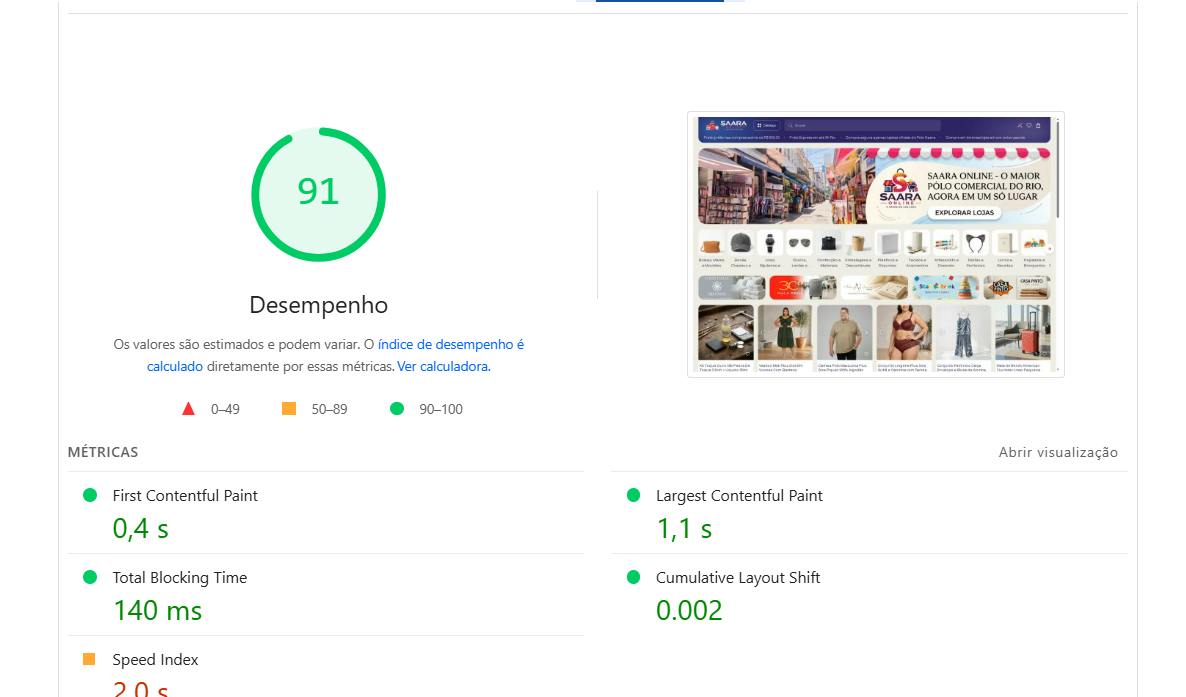
Otimização de Performance, SEO e Open Graph (22/09/2026) — 91 mobile / 98 desktop
Atualização (22/09/2026, fim do dia): depois de mais uma rodada de correções, a home saiu de 63/100 para 91/100 no mobile e 98/100 no desktop de Desempenho no Google PageSpeed Insights. Esta página documenta o histórico completo — o que foi encontrado, o que foi corrigido a cada rodada e o que ainda está por vir.
Resultado final desta rodada
| Antes | Depois | |
|---|---|---|
| Desempenho (mobile, 4G lento) | 63 | 91 |
| Desempenho (desktop) | — | 98 |
| Largest Contentful Paint (mobile) | 6,9s | 2,4s |
| Total Blocking Time (mobile) | 160ms | 170ms |
| Cache ineficiente | 356 KiB | 14 KiB (o resto é de terceiro, fora do nosso controle) |
| Imagens maiores que o necessário | 921 KiB | 64 KiB |
Por que isso importa pro marketplace
- Conversão: cada segundo a mais de carregamento aumenta abandono, principalmente em 4G/celular (que é a maioria dos nossos compradores). Uma home mais rápida vende mais.
- Ranking no Google: desempenho (Core Web Vitals) é fator direto de ranqueamento de busca desde 2021. Nota baixa de performance = menos tráfego orgânico gratuito.
- Link bonito ao compartilhar: Open Graph correto é o que faz um link da Saara Online virar um card com imagem/título/descrição quando colado no WhatsApp, Instagram ou Facebook, em vez de um link pelado.
- Decisão orientada a dado: Google Analytics dá visibilidade real de tráfego/comportamento pra decisões futuras de produto e marketing.
O que foi corrigido — 1ª rodada (22/09/2026, tarde)
Imagens de produto pedindo tamanho errado
O componente do card de produto sempre pedia a imagem "pensando" num grid de 4 colunas no desktop e 1 no celular. Só que o grid real da home e das listagens é de 2/3/4/5/6 colunas dependendo da largura da tela. Resultado prático: no celular a imagem chegava com quase o dobro do tamanho necessário (750px de imagem pra caber num espaço de 341px). Corrigimos o cálculo em todos os pontos onde o card de produto aparece (home, categoria, busca, carrossel de recomendados).
Toda imagem da página marcada como "prioridade máxima"
Antes, os 48 cards de produto de uma página inteira competiam entre si por banda com a tag de "alta prioridade" — inclusive os que estavam fora da tela, ainda por vir no scroll. Agora só os primeiros 4 cards (os que realmente aparecem na primeira tela) recebem essa prioridade; o resto carrega sob demanda (lazy loading) normalmente.
Banner do rodapé (skyline) em PNG pesado
Convertido de PNG pra WebP: 299 KB → 64 KB (-78%), com o mesmo visual.
Carrossel de lojistas com dezenas de bolinhas de paginação
Com o número atual de lojistas em destaque, o carrossel "Ver mais" chegou a gerar mais de 40 bolinhas de navegação — cada uma marcada por acessibilidade como "área de toque pequena demais", além de inflar o HTML da página à toa. O carrossel já navega sozinho (autoplay) e por arraste, então as bolinhas foram removidas.
Cache de imagens/arquivos estáticos curto demais
Ajustamos o Next.js pra mandar o navegador guardar imagens otimizadas e arquivos estáticos (logos, ícones, banners) em cache por 1 ano em vez do padrão de 60 segundos. Achado importante nessa investigação: o Nginx Proxy Manager (o proxy reverso na frente do site) tinha a opção "Cache Assets" ligada, que ignorava e substituía esse cache por um teto de só 30 minutos pra tudo — anulando o ajuste feito no código. Desligamos essa opção pros domínios da loja, e o cache passou a funcionar de verdade (economia de cache ineficiente caiu de 356 KiB pra 14 KiB).
Vídeo do Story flutuante pesando quase 2 MB toda vez
O círculo de Stories que fica sempre visível na tela toca o vídeo completo em loop (até ~1,9 MB) só pra mostrar uma prévia pequena e repetitiva. Já preparamos um clipe dedicado — 4 segundos, tamanho de selo (160px), sem áudio — gerado automaticamente a partir do vídeo original só pra esse loop, com o vídeo completo (qualidade cheia) reservado pra quando o comprador abre o Story em tela cheia. Esse é o maior item que ainda falta entrar no ar — ver seção "O que ainda está por vir" abaixo.
SEO, Open Graph e Analytics
- Imagem e metadados de Open Graph configurados pra home (link com card bonito ao compartilhar).
sitemap.xmlgerado automaticamente pro Google indexar as páginas.- Google Analytics integrado (tela própria no admin pra configurar o ID, sem precisar mexer no banco).
O que foi corrigido — 2ª rodada (22/09/2026, noite)
Carrossel de banners da home competindo consigo mesmo pela imagem principal
Todo slide do carrossel de banners (não só o primeiro, visível) estava marcado como "alta prioridade" — nos dois tamanhos (mobile e desktop) de cada slide. Isso fazia a imagem que realmente aparece pro visitante (a maior parte do tempo de carregamento da página, tecnicamente chamada de LCP) esperar na fila atrás de imagens que nem estavam na tela ainda. Corrigido: só o primeiro slide carrega com prioridade agora — esse ajuste sozinho cortou o tempo de carregamento da imagem principal de 4,7s pra 2,4s.
Logo do lojista pedindo imagem 10x maior que o necessário
O selo com a logo da loja (no verso do card de produto e na busca de lojistas) estava pedindo a imagem enviada pelo lojista no tamanho original (até 1080×1080px) pra mostrar num espaço de 80×80px. Corrigido pra pedir só o tamanho realmente exibido.
TalkJS (sistema de mensagens) carregando escondido em toda página, pra todo mundo
Este foi o achado mais surpreendente da investigação: o sistema de mensagens (TalkJS) estava programado pra carregar um script de ~85-100 KiB assim que a página abria — mesmo pra quem nunca faz login, e mesmo sem nenhuma configuração ativa ainda pra esse recurso. Era um comportamento automático da própria biblioteca, disparado só por ela estar referenciada no código, independente de realmente ser usada. Corrigido pra só carregar quando de fato for usado.
Banner de cookies removido
Avaliação feita: a LGPD não exige um banner de consentimento nos moldes da lei europeia (GDPR) pra esse caso — removido. O Google Analytics passou a rodar direto pra todo mundo.
O que ainda está por vir
- Vídeo do Story (maior item pendente): a otimização já está pronta no código (clipe de 4s pro círculo, vídeo completo só na tela cheia) mas depende de um deploy do backend + rodar uma atualização no banco de dados — ainda não fizemos isso. Depois desse deploy, o Story que está ativo hoje ainda vai precisar ser reenviado pelo lojista pra ganhar o clipe pequeno (Stories já publicados não recebem isso automaticamente).
- ~300-400 KiB de JavaScript não usado em alguns pacotes carregados por completo — já identificamos uma parte (um componente puxando uma biblioteca de admin pesada à toa) mas tentamos uma correção que teve efeito colateral inesperado (piorou antes de melhorar) e preferimos não arriscar de novo sem investigar com uma ferramenta própria pra isso.
- Pequenos achados de acessibilidade (contraste de texto, nomes de botão pra leitor de tela).
Novas atualizações de performance estão por vir — essa página será atualizada conforme cada rodada for concluída.
Como cadastrar produtos na sua loja: todas as formas disponíveis
Existem várias formas de cadastrar produtos na sua loja da Saara Online — desde um cadastro manual, passando por inteligência artificial, até importação automática do seu ERP ou plataforma de e-commerce já existente. Esta página reúne todos os caminhos disponíveis hoje, com link direto e manual completo de cada um.
Acesse o painel do lojista
Todo cadastro de produto (exceto o Botão Mágico por código de ativação) exige login no painel do lojista:
- Painel do lojista: lojista.saaraonline.com.br
- Depois de logar, o cadastro/importação de produtos fica no menu Produtos (manual) ou Configurações → Integrações (ERP/planilha/e-commerce).
1. Cadastro manual (produto por produto)
No painel do lojista, menu Produtos → Adicionar produto: preenche título, descrição, preço, fotos, variações (cor/tamanho), estoque e dados fiscais diretamente no formulário nativo. É o jeito mais simples para quem tem poucos produtos ou quer cadastrar algo pontual sem depender de planilha ou integração.
2. Botão Mágico (cadastro por IA) — o mais rápido
Manda uma foto do produto e a Inteligência Artificial gera sozinha título, descrição, fotos profissionais (estúdio/still/modelo), variações e ficha técnica. Você só revisa e finaliza.
- Acesse direto: saaraonline.com.br/btmagicov4
- Funciona logado com e-mail/senha do lojista ou com o código de ativação da loja (para quem ainda não tem login).
- Também serve para editar um produto já cadastrado (atualizar foto, preço, categoria etc. de um produto existente).
- Manual completo: Botão Mágico v4: novidades e manual completo
3. Planilha (upload) — sem precisar de ERP
Pra quem não usa nenhum sistema de gestão: baixa um modelo de planilha CSV, preenche os dados (nome, código, preço, categoria, estoque, peso, dimensões) e sobe junto com um arquivo .zip com as fotos dos produtos. Suporta variações (cor/tamanho), categorização em massa e permite exportar o catálogo atual pra atualizar preço/estoque em lote depois.
- Onde: painel do lojista → Configurações → Integrações → Planilha (upload)
- Manual completo: Planilha (upload) no Saara Online
4. Integração com ERP
Se sua loja já usa um sistema de gestão (ERP), você pode conectar direto e importar o catálogo automaticamente, sem digitar nada de novo.
Tiny ERP (Olist)
- Conexão por token de API, importação com filtro por categoria/lista de preço e atualização automática de estoque.
- Manual completo: Integração com o Tiny ERP (Olist): como importar produtos
Bling ERP
- Conexão por OAuth2 (app oficial "Saara Online", listado na loja de apps do Bling) — basta autorizar com um clique, sem precisar copiar token manualmente.
- Manual completo: Bling no Saara Online
5. Integração com sua loja virtual (e-commerce próprio)
Se você já vende online em outra plataforma, dá pra puxar o catálogo direto de lá — e o estoque fica sincronizado nos dois sentidos (vender na Saara Online baixa o estoque na sua loja, e vice-versa).
Nuvemshop (Tiendanube)
- Conexão por OAuth2, mesmo padrão do Bling.
- Manual completo: Integração com a Nuvemshop: conectar loja e sincronizar estoque nos dois sentidos
VTEX
- Conexão por credenciais da sua conta VTEX.
- Manual completo: Integração com a VTEX: importar produtos e sincronizar estoque nos dois sentidos
Qual escolher?
| Seu perfil | Melhor opção |
|---|---|
| Poucos produtos, quer testar rápido | Cadastro manual ou Botão Mágico |
| Muitas fotos, pouco tempo pra escrever descrição/ficha técnica | Botão Mágico (IA) |
| Tem catálogo organizado numa planilha, sem ERP | Planilha (upload) |
| Já usa Tiny ou Bling pra gestão da loja física | Integração de ERP correspondente |
| Já vende online pela Nuvemshop ou VTEX | Integração dessa plataforma |
Você não precisa escolher só uma: dá pra combinar, por exemplo, importar o grosso do catálogo pelo ERP e usar o Botão Mágico pra cadastrar um produto novo que ainda não está no ERP.
Dúvidas? Fale com o suporte pelo WhatsApp: wa.me/5521999509383
Reajuste de preço em massa: como atualizar todos os seus preços de uma vez
Agora você pode reajustar o preço de toda a sua loja de uma vez — para aumentar por causa de custo, ou diminuir para uma liquidação — sem editar produto por produto. E o melhor: promoção, campanha e atacado acompanham o novo preço automaticamente.
Onde fica
Passo a passo
- Tipo: escolha Percentual (ex.: 10%) ou Valor fixo (ex.: R$ 5,00 em cada preço).
- Direção: Aumentar ou Diminuir.
- Valor: digite o percentual ou o valor em reais (precisa ser maior que zero).
- Clique em Simular. Nada é alterado ainda: o sistema mostra, produto por produto e variação por variação, o preço antigo → o preço novo.
- Revise a lista. Desmarque o produto ou a variação que não quer reajustar.
- Clique em Aplicar reajuste e confirme em Confirmar e aplicar.
Atenção: depois de aplicado, o reajuste não pode ser desfeito automaticamente e os preços antigos não ficam guardados. Por isso a simulação é obrigatória — confira com calma. O sistema também nunca deixa um preço ficar abaixo de R$ 0,01.
O que acontece com promoção, campanha e atacado
Se o produto já tem preço promocional, participa de campanha sazonal ou tem faixas de atacado, esses preços não ficam congelados no valor antigo. O sistema mantém o mesmo percentual de desconto sobre o novo preço base. Na simulação, cada um aparece na linha da variação (Promoção, campanha, Atacado 10+, etc.).
Exemplo — aumento de 10%
| Preço | Antes | Depois | Como foi calculado |
|---|---|---|---|
| Preço base | R$ 100,00 | R$ 110,00 | +10% |
| Promoção (10% off) | R$ 90,00 | R$ 99,00 | continua 10% abaixo do novo preço base |
| Campanha sazonal (20% off) | R$ 80,00 | R$ 88,00 | continua 20% abaixo do novo preço base |
| Atacado 10+ (15% sobre a promoção) | R$ 76,50 | R$ 84,15 | 15% sobre a promoção nova (R$ 99,00) |
Sem esse cuidado, a promoção ficaria travada em R$ 90,00 e passaria a ser quase 18% de desconto em vez dos 10% que você planejou.
Outros jeitos de atualizar preço
- Pela planilha (tabela CSV): em Preço promocional → Atualização em massa você baixa o seu catálogo em planilha, altera só as linhas que quiser (identificadas pelo SKU) e envia de volta. Serve para preço diferente em cada produto. Passo a passo completo na página Preços e Promoções: promoção, atacado, campanhas e atualização em massa.
- Produto individual: na mesma tela Preço promocional, busque o produto pelo nome ou SKU e ajuste promoção, atacado e campanhas só dele. Para mudar o preço base de um único produto, edite-o normalmente na lista de produtos.
Dica: use o Reajuste em massa quando a mudança é igual para (quase) tudo, e a planilha quando cada produto tem um valor diferente.
Produtos personalizados chegaram ao Saara Online: como criar e vender
Vendeu caneca com nome, camiseta com estampa, lembrancinha com data? Agora seu produto pode ser personalizado pelo cliente direto na página do produto: ele preenche o que você pediu, e você recebe o pedido com essas informações.
1. Ativar a personalização no produto
2. Criar os campos que o cliente preenche
Depois de ativar, aparece a seção Campos de personalização. Em Novo campo defina o nome do campo (ex.: "Nome para gravação"), o tipo e, se quiser, um texto de exemplo e uma instrução extra para o cliente. Clique em Adicionar campo.
| Tipo | Para que serve |
|---|---|
| Texto | O cliente digita algo: nome, frase, mensagem (até 500 caracteres). |
| Data | O cliente escolhe uma data: aniversário, casamento, evento. |
| Imagem | O cliente envia uma foto, logo ou arte (JPG, PNG, WebP ou PDF, até 10 MB). |
| Seleção (opções) | Você cadastra as opções e o cliente escolhe uma (ex.: cor da gravação, tipo de acabamento). Use Adicionar opção para cada uma. |
- Obrigatório: marque quando o pedido não pode ser feito sem aquele dado. Desmarcado, o campo é opcional para o cliente.
- Ordem: arraste pelo ícone de pontinhos para reordenar. É a ordem em que o cliente vê os campos.
- Para alterar um campo existente, edite e clique em Salvar no próprio campo (o botão da lixeira remove).
3. Cobrar a mais pela personalização
Personalizar dá trabalho ou custa material? Cada campo pode ter um acréscimo no preço (R$):
- Texto, data e imagem: preencha Acréscimo no preço (R$, opcional). O valor é somado só quando o cliente preenche o campo.
- Seleção: cada opção tem o seu acréscimo. Ex.: "Bordado simples" R$ 0,00 · "Bordado dourado" R$ 10,00.
Na página do produto o cliente vê o valor ao lado do nome, como Foto (+R$ 5,00), e a linha "Acréscimo da personalização: +R$ X por unidade". O acréscimo é cobrado por unidade: 3 unidades com +R$ 10,00 somam +R$ 30,00. O preço no carrinho e no pagamento já vem com tudo somado.
Exemplo
Caneca por R$ 40,00 com o campo "Foto" (+R$ 5,00) e a seleção "Acabamento" com a opção "Dourado" (+R$ 10,00). O cliente envia a foto e escolhe Dourado: cada caneca sai por R$ 55,00. Levando 2, o item soma R$ 110,00.
4. Entrega: fica de fora do Frete Expresso
Produtos personalizados demoram mais para produzir, por isso não são oferecidos com Entrega Expressa (motoboy). Se o carrinho tiver um item personalizado, a opção expressa não aparece e o sistema também impede fechar o pedido assim. O cliente escolhe entre as demais formas de entrega, respeitando o prazo extra que você configurou.
5. Onde ver os pedidos com personalização
No carrinho, cada item personalizado aparece com os valores que o cliente informou.
Boas práticas
- Confira os dados do pedido na tela Pedidos personalizados antes de começar a produzir.
- Deixe como obrigatório só o que você realmente precisa.
- Use o texto de ajuda para explicar formato e tamanho ideal da imagem.
- Informe o prazo extra de forma realista — é o que o cliente enxerga.
Carrinho abandonado não é venda perdida: a Saara agora corre atrás por você 🛒
Sabe aquele cliente que escolhe os produtos, coloca tudo no carrinho... e some? Acontece em toda loja do mundo, física ou online. A diferença está no que se faz depois. E a partir de agora, na Saara Online, ninguém some sem a gente perceber. 🛒✨
Chegou a captura de carrinhos abandonados: todo carrinho com produtos que não virou pedido passa a ser registrado pela plataforma, e a equipe de marketing da Saara Online trabalha esses carrinhos para transformar o "quase compra" em venda de verdade para a sua loja.
O que muda, na prática
- A Saara registra cada carrinho abandonado: os produtos, de qual loja são, quanto vale o carrinho e se o cliente chegou a tentar pagar.
- Sabemos quem é o cliente. Se ele tem conta, já temos o contato. Se for visitante e tiver começado a digitar nome, e-mail ou telefone no cadastro ou no checkout, guardamos o que ele chegou a preencher, mesmo que não tenha terminado.
- Nossa equipe de marketing entra em ação. Ela chama o cliente (WhatsApp ou e-mail), tira dúvidas e ajuda a concluir a compra: pagamento, frete, o que estiver travando.
- Cada carrinho mostra os itens agrupados por loja, então a equipe sabe exatamente de quem é cada produto que ficou esperando.
Como funciona, resumindo
- O cliente monta um carrinho com produtos da sua loja (e de outras, se quiser).
- Por algum motivo, ele não finaliza: bateu a dúvida, o cartão não passou, ficou sem tempo...
- O carrinho aparece na nossa tela de Carrinhos abandonados, com os itens separados por loja.
- A equipe de marketing da Saara faz o contato e ajuda o cliente a fechar.
- Compra concluída: vira um pedido normal na sua loja, pago e pronto para você enviar.
Por que isso é bom para a sua loja
Muita venda não acontece não porque o cliente não quis, mas porque no meio do caminho surgiu um obstáculo pequeno: uma dúvida de tamanho, um erro no cartão, a vontade de pagar no Pix. Um contato na hora certa resolve isso. O resultado é simples: mais carrinhos virando pedido, sem você precisar fazer nada.
- Você não precisa configurar nada e não precisa cuidar desse contato: a equipe da Saara faz isso por você.
- Seus produtos ganham uma segunda chance de venda com cada cliente que demonstrou interesse.
- Quem já estava decidido a comprar volta, e quem tinha dúvida recebe ajuda.
Como ajudar a recuperar ainda mais vendas
A equipe cuida do contato, e você pode facilitar o trabalho com alguns cuidados que fazem diferença na hora de o cliente decidir:
- Estoque e preço sempre em dia. Cliente que volta para um produto que acabou desiste de vez.
- Fotos boas e descrição completa (medidas, material, tamanhos). É o que tira as dúvidas antes de elas virarem abandono.
- Frete configurado nos seus produtos, para o cliente nunca travar no meio da compra.
- Promoções e preço de atacado ativos: um bom preço é um ótimo motivo para voltar e finalizar.
- Responda rápido no chat e na confirmação por vídeo quando o pedido entrar.
Transparência com o cliente
As informações que o cliente digita são usadas apenas pela equipe da Saara Online para ajudar a concluir a compra. Você não recebe nem precisa tratar dados de visitantes.
Estamos só começando. A plataforma está em fase de desenvolvimento e vamos evoluir essa recuperação a cada semana. Mais gente comprando é mais pedido para a sua loja, e é por isso que a Saara Online não deixa nenhum carrinho para trás. 🚀